
Changer la langue d’un clavier : toutes les méthodes comparées (Windows, Mac, Android, iOS)
Vous avez acheté un ordinateur en voyage, reçu un clavier configuré en QWERTY, ou vous avez simplement besoin de taper en espagnol pour un soir ? Changer la langue d’un clavier est une manipulation que la majorité des utilisateurs effectue au moins une fois — et pourtant, les étapes varient considérablement selon le système d’exploitation. Ce qui prend deux secondes sur Windows peut demander un détour par les préférences système sur Mac, et les options sur Android diffèrent selon les fabricants.
La confusion vient souvent d’une distinction fondamentale que peu de tutoriels prennent le temps d’expliquer : changer la langue de saisie (ce que le système comprend quand vous tapez) n’est pas la même chose que changer la disposition physique du clavier (la position des touches A, Q, Z…). Sur un clavier physique QWERTY, vous pouvez très bien configurer Windows en AZERTY — les touches affichées ne correspondront plus à ce qui s’affiche à l’écran. Cet article couvre les deux cas, pour tous les systèmes majeurs.
Que vous cherchiez un raccourci clavier pour changer de langue en un éclair, ou que vous souhaitiez ajouter une nouvelle langue absente de votre système, vous trouverez ici la méthode la plus adaptée à votre situation — avec une comparaison claire entre les approches selon les OS.
| 📌 Point clé | 💡 Détail rapide |
|---|---|
| ⌨️ Raccourci Windows | Alt + Maj gauche ou Windows + Espace pour basculer entre les langues |
| 🍎 Raccourci Mac | Ctrl + Espace ou via la barre des menus (icône drapeau) |
| 📱 Android | Maintenir appuyé la touche espace ou l’icône globe sur le clavier virtuel |
| 🍏 iPhone / iOS | Réglages > Général > Clavier > Claviers > Ajouter un clavier |
| 🖥️ Clavier physique étranger | Changer la disposition dans les paramètres système (ex : passer QWERTY en AZERTY) |
| ⚠️ Problème fréquent | La langue revient automatiquement ? Vérifier les paramètres par application dans Windows 11 |
Les raccourcis clavier pour changer de langue : comparatif par OS
La façon la plus rapide de changer la langue d’un clavier, c’est d’utiliser un raccourci clavier — à condition d’avoir préalablement installé plusieurs langues sur votre système. Ces raccourcis permettent de basculer entre les dispositions configurées sans ouvrir aucun menu. C’est particulièrement utile quand on jongle régulièrement entre deux langues dans la même journée.
Sur Windows 10 et 11, deux raccourcis coexistent : Alt + Maj gauche (héritage des versions précédentes, toujours fonctionnel) et Windows + Espace (le plus récent, qui affiche un sélecteur visuel en bas de l’écran). Ce second raccourci est particulièrement pratique car il montre toutes les langues disponibles d’un coup d’œil. Sur macOS, le raccourci par défaut est Ctrl + Espace, mais il peut entrer en conflit avec Spotlight — dans ce cas, vous pouvez le reconfigurer dans Préférences Système > Clavier > Raccourcis.
Sur Linux (Ubuntu notamment), le raccourci standard est Super + Espace ou Alt + Maj selon l’environnement de bureau. Sur les systèmes Gnome, un indicateur de langue apparaît dans la barre supérieure et vous permet de cliquer pour changer manuellement. Voici un tableau récapitulatif pour s’y retrouver rapidement :
| Système | Raccourci principal | Raccourci alternatif |
|---|---|---|
| Windows 10 / 11 | Windows + Espace | Alt + Maj gauche |
| macOS | Ctrl + Espace | Clic sur l’icône drapeau (barre des menus) |
| Ubuntu / Gnome | Super + Espace | Alt + Maj |
| Android | Appui long sur la touche espace | Icône globe sur le clavier Gboard |
| iPhone / iOS | Icône globe (bas gauche du clavier) | Appui long sur l’icône globe |





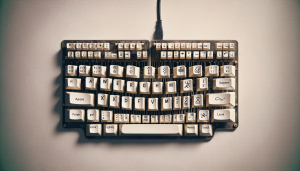
Changer la langue du clavier via les paramètres : méthode par méthode
Les raccourcis ne fonctionnent que si vous avez déjà ajouté plusieurs langues à votre système. Si la langue souhaitée n’est pas encore installée, il faut d’abord passer par les paramètres. Cette étape est incontournable pour quiconque configure un nouveau poste ou ajoute une langue pour la première fois.
Sur Windows 10 et Windows 11
Pour changer la langue du clavier sur Windows 10, rendez-vous dans Paramètres > Heure et langue > Langue. Vous verrez la liste des langues installées. Cliquez sur Ajouter une langue, recherchez celle dont vous avez besoin (par exemple « Espagnol – Espagne » ou « Anglais – États-Unis »), et suivez l’assistant. Une fois ajoutée, la langue apparaîtra dans la barre des tâches sous la forme d’un sigle (FR, EN, ES…) sur lequel vous pouvez cliquer pour basculer.
Sur Windows 11, le chemin est légèrement différent : Paramètres > Heure et langue > Langue et région. Microsoft a réorganisé ces menus, mais la logique reste identique. Une subtilité à connaître : Windows 11 permet de définir des préférences de langue par application. Si vous remarquez que la langue revient automatiquement dans certains logiciels, c’est souvent cette option qui est en cause — vous pouvez la désactiver dans Paramètres avancés de langue.
Sur macOS
Sur Mac, la gestion des langues de clavier se fait depuis Préférences Système > Clavier > Sources d’entrée (sur macOS Ventura et versions récentes : Réglages Système > Clavier > Sources d’entrée > Modifier). Cliquez sur le bouton + pour ajouter une nouvelle disposition. macOS propose un large choix : AZERTY français, QWERTY américain, mais aussi des dispositions spécifiques comme le Bépo ou des claviers pour langues asiatiques avec méthodes de saisie intégrées.
Pensez à cocher l’option Afficher le menu Saisie dans la barre des menus : cela fait apparaître un petit drapeau en haut à droite de votre écran, ce qui permet de changer de langue en un clic sans passer par les préférences. C’est le moyen le plus rapide sur Mac pour les utilisateurs qui ne veulent pas retenir de raccourci.
Sur Android (Gboard et claviers constructeurs)
Sur Android, la gestion des langues dépend du clavier installé. Avec Gboard (clavier Google, utilisé par défaut sur la plupart des appareils), allez dans l’application Gboard > Langues, puis appuyez sur Ajouter une langue. Une fois plusieurs langues configurées, une icône globe apparaît à gauche de la barre espace — appuyez dessus pour changer de langue instantanément, ou faites un appui long pour voir toutes les langues disponibles.
Sur les claviers Samsung (présents sur les Galaxy), le chemin est légèrement différent : Paramètres > Gestion générale > Langue et saisie > Clavier Samsung > Langues et types. Vous pouvez y ajouter des langues et choisir si la détection automatique est activée — une fonctionnalité qui passe automatiquement à la langue détectée dans le texte, pratique mais parfois surprenante.
Comment changer la langue d’un clavier sur iPhone et iPad (iOS)
Apple a conçu une interface de gestion des claviers particulièrement claire sur iOS. Pour ajouter une langue sur iPhone, rendez-vous dans Réglages > Général > Clavier > Claviers > Ajouter un clavier. La liste proposée est très complète : vous y trouverez non seulement des langues occidentales, mais aussi des claviers pour le chinois (avec saisie par caractères ou pinyin), l’arabe, le japonais, et bien d’autres.
Une fois plusieurs claviers ajoutés, l’icône globe apparaît dans le coin inférieur gauche du clavier virtuel. Un simple appui bascule vers le clavier suivant dans la liste ; un appui long affiche tous les claviers disponibles pour choisir directement celui que vous voulez. Sur iPad, cette icône peut prendre la forme d’un emoji ou d’un globe selon la version d’iPadOS.
Un point souvent ignoré : sur iOS, chaque clavier peut avoir ses propres réglages (correction automatique, majuscules automatiques, etc.). Si vous avez ajouté un clavier en anglais et que la correction automatique vous gêne dans cette langue, vous pouvez la désactiver spécifiquement pour ce clavier sans affecter votre clavier français.
Passer un clavier QWERTY en AZERTY : le cas des claviers physiques étrangers
C’est un cas de figure très courant : vous avez acheté un ordinateur portable aux États-Unis, en Grande-Bretagne, ou vous utilisez un clavier mécanique importé. Les touches affichées sont en disposition QWERTY, mais vous souhaitez taper en AZERTY. Ou l’inverse — vous avez un clavier AZERTY mais travaillez souvent en anglais avec une disposition QWERTY.
La solution logicielle est simple : dans Windows, allez dans les paramètres de langue et ajoutez la disposition souhaitée. Le système interprétera chaque pression de touche selon la carte logicielle que vous lui indiquez — indépendamment de ce qui est imprimé sur la touche physique. Si vous tapez sur la touche où est gravé un Q avec la disposition AZERTY active, le système saisira un A. Au début, cela demande un temps d’adaptation, mais pour les utilisateurs qui tapent sans regarder le clavier, c’est totalement transparent.
Pour aller plus loin, certains utilisateurs optent pour des étiquettes repositionnables à coller sur les touches, ou investissent dans des claviers à touches transparentes et légendes interchangeables. D’autres choisissent de mémoriser les deux dispositions — une compétence qui s’acquiert plus rapidement qu’on ne le pense avec la pratique régulière. Pour passer un clavier QWERTY en AZERTY de façon permanente sur Windows, il suffit de définir le français (France) avec la disposition AZERTY comme langue par défaut et de supprimer les autres dispositions.
Problèmes fréquents et solutions : quand la langue ne change pas
Même avec les bonnes manipulations, il arrive que le changement de langue ne fonctionne pas comme attendu. Voici les situations les plus courantes et leurs explications.
La langue revient automatiquement à chaque ouverture d’application
Sur Windows 11, une option baptisée Laisser Windows gérer ma langue de saisie peut faire revenir la langue à celle associée à chaque application. Pour la désactiver : Paramètres > Heure et langue > Saisie > Paramètres avancés de clavier, puis décochez l’option en question. Sur Mac, ce comportement peut être lié à des applications qui ont enregistré leurs propres préférences de langue — redémarrer l’application ou réinitialiser ses préférences résout généralement le problème.
La langue souhaitée n’apparaît pas dans la liste
Sur Windows, certaines langues nécessitent le téléchargement d’un pack de langue complet (interface, voix, OCR…). Si vous êtes en environnement d’entreprise ou sur un réseau restreint, votre administrateur système peut avoir limité les langues disponibles. Sur Android, vérifiez que vous utilisez une version récente de Gboard et que votre connexion permet le téléchargement des ressources de langue.
Le raccourci clavier pour changer de langue ne répond plus
Ce problème survient souvent après une mise à jour système ou l’installation d’un logiciel qui a capturé le raccourci. Sur Windows, vérifiez dans Paramètres > Heure et langue > Langue > Options de saisie clavier que le raccourci est toujours assigné. Sur Mac, allez dans Préférences Système > Clavier > Raccourcis > Sources d’entrée et vérifiez que le raccourci n’est pas en conflit avec un autre.
- Redémarrer le service de saisie (sur Windows, via le Gestionnaire des tâches)
- Vérifier les conflits de raccourcis avec vos logiciels tiers (Discord, Steam, etc.)
- Sur Mac, réinitialiser les préférences clavier via Terminal si le problème persiste
- Sur Android, désinstaller et réinstaller Gboard peut résoudre les bugs de langue
Quelle méthode choisir selon votre profil ?
Tous les utilisateurs n’ont pas les mêmes besoins. Un professionnel qui traduit des documents jonglera entre plusieurs langues toute la journée et privilégiera les raccourcis clavier, qu’il mémorisera rapidement. Un utilisateur occasionnel qui a simplement besoin de taper quelques mots en anglais préférera peut-être passer par les paramètres au besoin, sans s’encombrer de raccourcis supplémentaires.
Pour les utilisateurs mobiles, Gboard sur Android reste la solution la plus flexible et la mieux intégrée, avec une détection automatique de la langue optionnelle. Sur iPhone, le système Apple est plus rigide mais très fiable — les langues ajoutées restent stables et ne disparaissent pas après les mises à jour. Pour les utilisateurs Windows, la combinaison Windows + Espace est de loin la méthode la plus rapide une fois les langues configurées, et mérite d’être intégrée dans vos réflexes. Les utilisateurs Mac apprécieront l’icône de drapeau dans la barre des menus, qui offre un accès visuel immédiat sans avoir à retenir de combinaison.
Le vrai gain de productivité vient toujours de la même chose : prendre dix minutes pour configurer correctement son système une bonne fois, plutôt que de bricoler à chaque session. Une fois vos langues installées et vos raccourcis testés, changer la langue de votre clavier devient aussi naturel que copier-coller.
Conclusion
Changer la langue d’un clavier n’est jamais vraiment compliqué — mais la procédure exacte varie selon votre OS, votre appareil, et ce que vous souhaitez accomplir exactement. Que vous cherchiez à passer un clavier QWERTY en AZERTY, à ajouter une langue sur Android, ou à simplement utiliser le bon raccourci clavier pour changer de langue sur Windows ou Mac, chaque système a sa logique propre, et cette logique se maîtrise rapidement.
La distinction à retenir : la langue de saisie est logicielle, la disposition physique est matérielle. Les deux peuvent être configurées indépendamment. Et si vous rencontrez des problèmes persistants — langue qui revient, raccourci inactif, langue manquante — les pistes de dépannage listées dans cet article couvrent la grande majorité des cas rencontrés en pratique. N’hésitez pas à explorer les commentaires ou à partager votre configuration : certaines situations spécifiques (claviers Bluetooth, environnements virtualisés, sessions multi-utilisateurs) méritent des réponses dédiées.