
Clic droit sans souris : toutes les méthodes comparées pour Windows et Mac
La souris vient de lâcher en pleine session de travail. Ou vous êtes sur un ultrabook dont le trackpad ne répond plus. Ou encore, vous cherchez simplement à gagner du temps en gardant les mains sur le clavier. Quelle que soit la situation, faire un clic droit sans souris est une compétence qui s’avère précieuse bien plus souvent qu’on ne le pense. Bonne nouvelle : les systèmes d’exploitation modernes offrent plusieurs solutions natives, sans installer le moindre logiciel supplémentaire.
Windows et macOS ont chacun leur approche. Les raccourcis clavier diffèrent, les pavés tactiles obéissent à des gestes distincts, et les options d’accessibilité ouvrent des possibilités souvent méconnues. Ce guide comparatif passe en revue chaque méthode disponible, en précisant pour chacune les conditions d’utilisation, les avantages et les limites — de façon à ce que vous trouviez immédiatement la solution adaptée à votre configuration.
Que vous soyez sur Windows 10, Windows 11, macOS Ventura ou Sonoma, sur un ordinateur fixe ou un laptop, les réponses sont ci-dessous, classées du raccourci le plus universel aux astuces les plus spécialisées.
| Méthode | OS compatible | Difficulté | Besoin matériel |
|---|---|---|---|
| ⌨️ Touche Contexte (Menu) | Windows | ⭐ Très facile | Clavier avec touche Contexte |
| ⌨️ Shift + F10 | Windows | ⭐ Très facile | Tout clavier |
| 🖐️ Deux doigts sur trackpad | Windows / Mac | ⭐⭐ Facile | Pavé tactile multitouch |
| 🍎 Ctrl + Clic (Mac) | macOS | ⭐ Très facile | Tout périphérique de pointage |
| ♿ Souris à l’écran (Windows) | Windows 10/11 | ⭐⭐⭐ Modéré | Écran tactile ou clavier |
| 🖱️ Touches de la souris (MouseKeys) | Windows / Mac | ⭐⭐⭐ Modéré | Pavé numérique |
Faire un clic droit sans souris sur Windows : les raccourcis clavier à connaître
Windows est le système d’exploitation le plus généreux en matière de raccourcis clavier pour simuler le clic droit. Deux méthodes se démarquent par leur efficacité et leur universalité : la touche Contexte (aussi appelée touche Menu) et le raccourci Shift + F10. Ces deux combinaisons fonctionnent dans la quasi-totalité des interfaces Windows, qu’il s’agisse de l’Explorateur de fichiers, du Bureau, d’un navigateur ou d’une application tierce.
La touche contexte clavier se reconnaît facilement : elle ressemble à un petit menu avec un curseur, et se situe généralement entre la touche Windows droite et la touche Ctrl droite. Un simple appui dessus après avoir sélectionné un élément (fichier, icône, lien) ouvre instantanément le menu contextuel correspondant — exactement comme un clic droit. C’est la méthode la plus directe et la plus rapide sur Windows.
Le raccourci Shift F10 clic droit est, quant à lui, l’alternative universelle lorsque votre clavier ne dispose pas de touche Contexte — ce qui est courant sur les claviers compacts, les claviers 75 % ou les claviers pour Mac utilisés sous Windows. La combinaison fonctionne dans tous les contextes où un élément est sélectionné ou ciblé, y compris dans les applications Office, les navigateurs et l’interface Windows elle-même. À noter : sur certains portables, il faudra peut-être ajouter la touche Fn selon la configuration des touches de fonction.
Cas particulier de Windows 11
Avec Windows 11, Microsoft a légèrement modifié le menu contextuel affiché par défaut dans l’Explorateur de fichiers. Le menu est désormais simplifié, et certaines options sont masquées derrière un bouton « Afficher plus d’options ». Ce comportement s’applique autant au clic droit classique qu’aux raccourcis clavier évoqués ci-dessus. Si vous souhaitez retrouver l’ancien menu contextuel complet directement, il est possible de modifier le registre Windows ou d’utiliser des utilitaires comme ExplorerPatcher pour restaurer le comportement de Windows 10.
Pour les tablettes Windows (Surface Pro et équivalents), une troisième option existe : maintenir le doigt appuyé sur un élément pendant environ une seconde déclenche le menu contextuel, de la même façon qu’un appui long sur Android ou iOS. Cette méthode est particulièrement utile lorsque vous utilisez votre tablette en mode portrait sans clavier connecté.




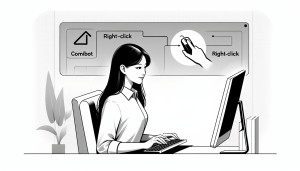

Clic droit sans souris sur Mac : pavé tactile, raccourcis et réglages
Sur macOS, l’approche est différente. Apple n’a jamais intégré de touche Contexte sur ses claviers, et le clic droit n’est d’ailleurs pas activé par défaut sur les anciens Magic Mouse ou les trackpads en configuration d’usine. Pourtant, les méthodes disponibles sont nombreuses et s’adaptent à toutes les configurations matérielles.
La combinaison la plus universelle sur Mac est Ctrl + clic (la touche Contrôle, à ne pas confondre avec Cmd). Quel que soit le périphérique de pointage utilisé — Magic Mouse, trackpad intégré, souris tierce à un seul bouton — ce raccourci affiche systématiquement le menu contextuel. Il fonctionne aussi bien dans le Finder que dans Safari, Pages, Keynote ou pratiquement n’importe quelle application macOS. C’est la méthode de référence à retenir en priorité sur Apple.
Pour les utilisateurs de MacBook, le clic droit pavé tactile est activable nativement via les Préférences Système (ou Réglages Système sur macOS Ventura+). Rendez-vous dans Réglages Système > Trackpad > Pointer et cliquer, puis activez l’option « Clic secondaire » avec le geste « Cliquer ou taper avec deux doigts ». Une fois cette option activée, poser deux doigts simultanément sur le trackpad et cliquer (ou taper) déclenche le clic droit. Ce geste est aujourd’hui le standard sur tous les MacBook modernes.
Quand le trackpad n’est pas disponible
Sur un Mac de bureau (Mac mini, iMac, Mac Pro) utilisé sans souris, la situation est plus contraignante. Ctrl + clic reste la seule option clavier native. Certains utilisateurs optent pour l’activation des Touches souris dans les réglages d’accessibilité (Réglages Système > Accessibilité > Contrôle du pointeur > Touches souris), ce qui permet de déplacer le curseur avec le pavé numérique. Une fois le curseur positionné sur l’élément voulu, la touche 5 simule un clic, mais la simulation du clic droit reste limitée dans cette configuration — elle nécessite l’appui simultané sur Ctrl.
Clic droit trackpad sur ordinateur portable Windows : réglages et gestes
Sur un PC portable Windows, le clic droit trackpad fonctionne généralement selon deux logiques selon le modèle : soit un clic physique dans le coin inférieur droit du pavé tactile, soit un tap à deux doigts. La configuration par défaut varie selon les fabricants (Dell, HP, Lenovo, Asus…) et selon le type de pilote installé — Synaptics, Elan, ou le pilote de précision intégré Windows.
Pour vérifier et modifier ces réglages sous Windows 10 et 11 : allez dans Paramètres > Bluetooth et appareils > Pavé tactile. Vous y trouverez les options de tap, de clic secondaire et de personnalisation des gestes. Sur les ordinateurs équipés d’un trackpad « Precision Touchpad » (label Microsoft), les options sont plus étendues et plus fiables. Le tap à deux doigts y est généralement activé par défaut et constitue l’équivalent direct du clic droit.
Sur les anciens modèles ou sur des configurations spécifiques (pilote générique), le tap à deux doigts peut ne pas être disponible. Dans ce cas, le raccourci Shift + F10 ou la touche Contexte restent les alternatives les plus fiables pour déclencher le menu contextuel sans souris externe. Il est aussi possible d’installer le pilote Precision Touchpad depuis le site du fabricant pour débloquer des fonctionnalités supplémentaires.
Solutions d’accessibilité : clic droit pour tous les profils d’utilisation
Au-delà des raccourcis clavier classiques, Windows propose des fonctionnalités d’accessibilité spécifiquement conçues pour les utilisateurs ayant des contraintes de mobilité — mais qui s’avèrent utiles dans bien d’autres situations, comme une souris hors service ou un trackpad défaillant.
La souris à l’écran (aussi appelée clavier visuel de la souris) est accessible via Paramètres > Options d’ergonomie > Souris sous Windows 10, ou Accessibilité > Souris sous Windows 11. Elle affiche une interface flottante permettant de simuler tous les clics, y compris le clic droit, depuis l’écran tactile ou via la navigation au clavier. C’est une solution de dépannage particulièrement efficace sur les tablettes Windows hybrides en mode tablette.
La fonctionnalité MouseKeys (Touches souris) est une autre option : elle permet de piloter le curseur avec le pavé numérique. Sur Windows, activez-la via Paramètres > Accessibilité > Souris > Touches souris. Une fois activée, la touche - du pavé numérique sélectionne le bouton droit, et la touche 5 effectue un clic. C’est une méthode lente mais fonctionnelle pour les situations d’urgence ou pour les utilisateurs en situation de handicap moteur.
Sur macOS, l’équivalent se configure dans Réglages Système > Accessibilité > Contrôle du pointeur. La fonctionnalité « Touches souris » y fonctionne selon le même principe. Apple propose également le Contrôle de commutation pour les utilisateurs ayant recours à des dispositifs d’entrée alternatifs (boutons de commutation, joysticks adaptatifs), avec la possibilité de mapper une action de clic droit sur n’importe quel événement d’entrée.
Tableau comparatif complet des raccourcis par OS et configuration
Pour retrouver rapidement la méthode adaptée à votre situation, voici un tableau récapitulatif détaillé. Chaque ligne correspond à un contexte précis, avec la solution recommandée en priorité et une alternative si la première n’est pas disponible.
| Situation | Méthode recommandée | Alternative |
|---|---|---|
| Windows + clavier standard | Touche Contexte (Menu) | Shift + F10 |
| Windows + clavier compact (sans touche Contexte) | Shift + F10 | MouseKeys (pavé numérique) |
| PC portable Windows (trackpad) | Tap deux doigts sur le pavé tactile | Shift + F10 |
| Tablette Windows (écran tactile) | Appui long sur l’élément | Souris à l’écran |
| MacBook (trackpad intégré) | Tap deux doigts (si activé) | Ctrl + clic |
| Mac de bureau sans souris | Ctrl + clic (trackpad ou Magic Mouse) | Touches souris (accessibilité) |
| Clavier Mac sous Windows (Boot Camp) | Shift + F10 | Fn + Ctrl + F10 selon config |
Ce tableau couvre la majorité des configurations rencontrées en pratique. Si votre situation n’y figure pas — par exemple un clavier personnalisé avec remapping de touches, ou un environnement Linux — les principes restent les mêmes : chercher une touche dédiée au menu contextuel, ou utiliser le raccourci Shift + F10 qui est le plus universel sur les systèmes basés sur Windows.
Logiciels tiers et personnalisation avancée
Pour les utilisateurs qui souhaitent aller plus loin — notamment ceux travaillant régulièrement sans souris ou avec des claviers non standards — des logiciels tiers permettent de personnaliser entièrement les raccourcis et d’assigner le clic droit à n’importe quelle combinaison de touches.
Sur Windows, AutoHotkey est la référence absolue. Ce logiciel gratuit et open source permet d’écrire des scripts pour remapper n’importe quelle touche ou combinaison. Par exemple, un script simple peut assigner le clic droit à la touche Apps (Contexte) si elle est absente, ou créer une combinaison personnalisée comme Alt + Espace. AutoHotkey est particulièrement apprécié des développeurs, des power users et des personnes en situation de handicap qui ont besoin d’une configuration sur mesure.
L’application PowerToys de Microsoft (gratuite, disponible sur le Microsoft Store ou GitHub) intègre un module Keyboard Manager qui permet de remapper les touches sans écrire de code. L’interface graphique est accessible à tous les niveaux, et les remappings sont persistants entre les sessions. C’est la solution recommandée pour les utilisateurs Windows qui veulent personnaliser leurs raccourcis sans passer par des scripts.
Sur macOS, Karabiner-Elements remplit le même rôle : remapping complet des touches, création de combinaisons complexes, règles conditionnelles selon l’application active. Pour les besoins plus simples, l’application BetterTouchTool (payante) permet d’assigner des actions de clic droit à des gestes personnalisés sur le trackpad ou sur la Touch Bar des anciens MacBook Pro.
Comment faire un clic droit sans souris : synthèse et recommandations
Après ce tour d’horizon complet, quelques recommandations pratiques s’imposent selon votre profil. Si vous êtes sur Windows avec un clavier standard, mémorisez deux raccourcis et vous serez paré pour 99 % des situations : la touche Contexte pour l’usage quotidien, et Shift + F10 en secours universel. Si vous êtes sur MacBook, activez dès maintenant le tap à deux doigts dans les réglages du trackpad — ce geste devient rapidement aussi naturel qu’un vrai clic droit.
Pour les utilisateurs travaillant régulièrement sans souris, investir quelques minutes dans la configuration de PowerToys (Windows) ou Karabiner-Elements (Mac) permet de personnaliser l’expérience et d’éliminer définitivement la dépendance à la souris pour les actions contextuelles. Et pour les situations d’urgence ou les profils d’accessibilité, les fonctionnalités natives des deux OS — souris à l’écran, MouseKeys — sont bien plus complètes qu’elles n’y paraissent au premier abord.
Faire un clic droit sans souris n’est finalement pas une contrainte : c’est une compétence qui améliore concrètement la fluidité du travail au quotidien, que vous soyez développeur, graphiste, rédacteur ou simplement un utilisateur qui veut reprendre le contrôle de sa machine. Testez les méthodes qui correspondent à votre configuration, et n’hésitez pas à partager en commentaire celle que vous utilisez le plus souvent.