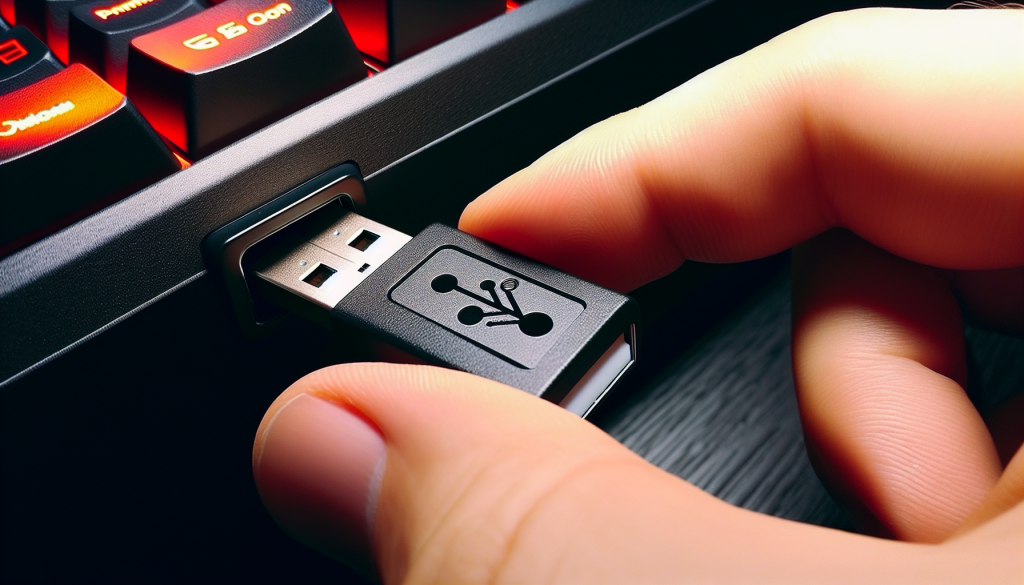
Lire une clé USB sur tous vos appareils : le guide comparatif complet
Une clé USB glissée dans le mauvais port, un format de fichier non reconnu, une TV qui refuse d’afficher quoi que ce soit… Savoir comment lire sur une clé USB semble trivial, jusqu’au moment où ça coince. Pourtant, la réponse varie considérablement selon l’appareil entre vos mains : un PC Windows n’utilise pas les mêmes raccourcis qu’un Mac, et votre autoradio ne lit pas forcément les mêmes formats que votre Smart TV.
Ce guide adopte une approche comparative et pragmatique : plutôt que de vous expliquer uniquement comment ouvrir une clé USB sous Windows, nous couvrons l’ensemble des appareils du quotidien. Chaque section vous donne les étapes précises, les formats à privilégier et les réflexes à adopter pour ne plus jamais rester bloqué face à une clé USB récalcitrante.
Que vous souhaitiez écouter de la musique en voiture, regarder un film sur votre télévision connectée, lire un ebook sur une liseuse ou simplement accéder aux fichiers d’une clé USB sur votre ordinateur, les informations qui suivent sont organisées pour vous faire gagner du temps.
| 📌 Point clé | ✅ Ce qu’il faut retenir |
|---|---|
| 💻 Sur PC Windows | Accès automatique via l’Explorateur de fichiers (Win + E) |
| 🍎 Sur Mac | La clé apparaît sur le bureau ou dans le Finder, onglet Emplacements |
| 📺 Sur Smart TV | Format FAT32 recommandé, vidéos en MP4/H.264 pour compatibilité maximale |
| 🚗 Sur autoradio | MP3 et FAT32 restent les standards les plus universels |
| 📖 Sur liseuse | Transfert par câble USB ou via application dédiée (Calibre) |
| ⚠️ Clé USB non reconnue | Vérifier le format du système de fichiers et tenter un autre port USB |
Lire une clé USB sur PC Windows : la méthode la plus rapide
Sous Windows 10 et Windows 11, ouvrir une clé USB ne demande que quelques secondes. Dès que vous branchez la clé sur un port USB disponible, Windows détecte automatiquement le périphérique et affiche généralement une notification en bas à droite de l’écran. Un clic sur cette notification ouvre directement le contenu de la clé dans l’Explorateur de fichiers.
Si la notification ne s’affiche pas, pas de panique. Appuyez simultanément sur les touches Windows + E pour ouvrir l’Explorateur de fichiers, puis regardez dans le panneau gauche sous la rubrique « Ce PC ». Votre clé USB y apparaît sous forme de lecteur amovible, souvent nommé avec la lettre E:, F: ou G: selon les lecteurs déjà présents sur votre machine. Un double-clic suffit pour lire les fichiers USB sur votre ordinateur.
Une fois dans l’arborescence de la clé, le comportement est identique à n’importe quel dossier Windows : double-cliquez sur un document Word pour l’ouvrir dans Word, sur un fichier MP3 pour le lancer dans le lecteur multimédia par défaut, ou sur une vidéo MP4 pour la visionner dans Films et TV (ou VLC si vous l’avez installé). Windows associe chaque extension de fichier à une application précise, ce qui rend la navigation intuitive même pour les utilisateurs moins expérimentés.
- 📂 Raccourci clavier : Win + E pour ouvrir l’Explorateur
- 🖱️ Double-clic sur la clé dans « Ce PC »
- 🔍 Utilisez la barre de recherche de l’Explorateur pour retrouver rapidement un fichier spécifique
- 📋 Clic droit sur un fichier → « Ouvrir avec » pour choisir manuellement l’application




Accéder aux fichiers d’une clé USB sur Mac : deux entrées possibles
Sur macOS, le comportement diffère légèrement de Windows, mais reste parfaitement logique une fois qu’on en comprend la logique. Lorsque vous branchez une clé USB sur un Mac (via un port USB-A natif ou un adaptateur USB-C selon le modèle), le périphérique apparaît directement sur le bureau sous forme d’icône, à condition que cette option soit activée dans les préférences du Finder. C’est le cas par défaut sur la plupart des configurations.
L’autre point d’entrée est le Finder lui-même : ouvrez-le depuis le Dock, puis regardez dans le panneau gauche, sous la rubrique « Emplacements ». Votre clé USB s’y trouve listée avec son nom ou son étiquette de volume. Un simple clic dessus affiche son contenu dans la fenêtre principale. Pour éjecter la clé proprement — ce qui est important sur Mac pour éviter la corruption des données — cliquez sur la petite icône d’éjection à droite du nom de la clé dans le Finder, ou faites glisser l’icône du bureau vers la corbeille (qui se transforme alors en icône d’éjection).
Attention cependant : les Macs récents équipés de puces Apple Silicon peuvent parfois rencontrer des problèmes de lecture avec des clés formatées en NTFS, le format natif de Windows. Dans ce cas, macOS pourra lire les fichiers mais pas les modifier. Pour contourner cette limitation, des solutions comme Paragon NTFS for Mac ou le reformatage de la clé en exFAT (compatible Mac et PC) s’imposent.
Lire une clé USB sur Smart TV : ce que votre télé accepte vraiment
C’est souvent là que les surprises désagréables surviennent. Votre Smart TV dispose d’un ou plusieurs ports USB, mais tous les fichiers ne se lisent pas de la même manière. La première étape consiste à brancher la clé dans le port USB de la TV, puis à naviguer dans le menu principal — généralement accessible via la touche « Source », « Input » ou « Home » de votre télécommande — pour sélectionner le périphérique USB nouvellement détecté.
La compatibilité des formats est ici le point critique. La majorité des Smart TV (Samsung, LG, Sony, Philips…) lisent nativement les vidéos en MP4 avec codec H.264, les fichiers audio en MP3 et AAC, ainsi que les images JPEG et PNG. Les formats plus exigeants comme MKV, AVI ou les vidéos encodées en H.265 (HEVC) peuvent poser problème selon l’âge et la marque de la TV. Pour maximiser la compatibilité, privilégiez toujours un conteneur MP4 avec un codec vidéo H.264 et audio AAC.
Le format du système de fichiers de la clé USB joue également un rôle crucial. La plupart des téléviseurs reconnaissent le format FAT32 sans difficulté. Le format exFAT est accepté par les modèles récents mais peut poser problème sur des TV de plus de cinq ans. Le format NTFS, quant à lui, est souvent pris en charge en lecture seule sur les TV Samsung et LG récentes, mais reste risqué sur les autres marques. Si votre TV ne reconnaît pas la clé, reformater en FAT32 est la première action à tenter — en sachant que FAT32 impose une limite de 4 Go par fichier.
- 🎬 Formats vidéo recommandés : MP4 (H.264), MKV sur TV récentes
- 🎵 Formats audio : MP3, AAC, FLAC (selon modèle)
- 🗂️ Système de fichiers : FAT32 en priorité, exFAT en second choix
- 📁 Organisez vos fichiers en dossiers clairs pour simplifier la navigation via télécommande
Clé USB sur autoradio : les règles d’or pour une lecture sans accroc
L’autoradio est sans doute l’appareil le plus restrictif en matière de formats compatibles pour une clé USB. Les autoradios d’entrée de gamme, mais aussi certains modèles OEM des constructeurs automobiles, ne lisent bien souvent que le MP3, parfois le WMA ou le AAC. Les formats FLAC, OGG ou OPUS restent l’exception et ne sont pris en charge que sur les autoradios Android Auto ou les unités premium récentes.
Pour préparer une clé USB destinée à l’autoradio, quelques bonnes pratiques s’imposent. Commencez par formater la clé en FAT32 — c’est le standard quasi universel pour ce type d’appareils. Organisez vos fichiers en dossiers (un par artiste ou par album), car beaucoup d’autoradios affichent la liste des dossiers comme menu de navigation. Évitez les noms de fichiers trop longs ou avec des caractères spéciaux (accents, symboles), qui peuvent parfois provoquer des erreurs d’affichage.
Si votre autoradio ne reconnaît pas la clé malgré un formatage en FAT32, vérifiez la taille de la clé USB. Certains vieux autoradios ne gèrent pas les clés de plus de 32 Go, et quelques modèles très anciens se limitent même à 8 ou 16 Go. Une clé de capacité modeste, formatée proprement, donnera souvent de meilleurs résultats qu’une grosse clé récente avec des fichiers hétérogènes.
Lire des fichiers USB sur une liseuse électronique : une approche différente
Les liseuses comme la Kobo, la Kindle ou la PocketBook ne fonctionnent pas exactement comme les autres appareils listés ici. Elles ne lisent pas directement le contenu d’une clé USB branchée dessus — leur port USB sert principalement à la recharge et au transfert de fichiers depuis un ordinateur. Pour lire des fichiers sur une liseuse, il faut donc passer par une étape de transfert intermédiaire.
La méthode la plus simple consiste à connecter la liseuse à votre ordinateur via son câble USB, puis à copier-coller les fichiers ebooks depuis votre clé USB vers le dossier interne de la liseuse. La liseuse est alors reconnue comme un simple lecteur de stockage par Windows ou Mac. Pour les fichiers au format EPUB, MOBI ou PDF, le transfert direct fonctionne très bien. Si vous avez des ebooks en format propriétaire (AZW3 pour Kindle, par exemple), l’utilisation du logiciel gratuit Calibre facilite la conversion et la gestion de votre bibliothèque.
La PocketBook fait exception à la règle : certains modèles récents acceptent directement une clé USB via un adaptateur OTG (On-The-Go). Dans ce cas, la liseuse peut lire des fichiers EPUB et PDF directement depuis la clé, sans transfert préalable. C’est une fonctionnalité pratique mais encore rare dans cet univers de produits.
FAT32 vs exFAT : quel format choisir pour votre clé USB ?
Le système de fichiers d’une clé USB conditionne directement sa compatibilité avec les différents appareils. Comprendre les différences entre FAT32 et exFAT vous évitera bien des maux de tête. Le FAT32 est le format le plus ancien et le plus universel : il est reconnu par pratiquement tous les appareils existants, des autoradios années 2000 aux Smart TV actuelles, en passant par les consoles de jeux. Son seul défaut majeur : la limite de 4 Go par fichier, qui peut poser problème si vous voulez stocker des films en haute définition ou des fichiers ISO volumineux.
L’exFAT (Extended FAT) a été conçu précisément pour contourner cette limitation. Il supprime la restriction de taille de fichier, reste compatible avec Windows et macOS sans pilote supplémentaire, et est reconnu par la majorité des Smart TV et appareils récents. Il représente aujourd’hui le meilleur compromis pour un usage polyvalent. En revanche, il n’est pas supporté par les autoradios anciens ni par les appareils embarqués utilisant du firmware vieillissant.
Le NTFS, format natif de Windows, offre certes des fonctionnalités avancées (permissions, compression, fichiers volumineux), mais sa compatibilité en lecture/écriture avec macOS et les appareils multimédia reste limitée. Sauf usage strictement PC-à-PC, il vaut mieux l’éviter pour une clé USB de partage. Pour résumer : choisissez FAT32 pour les appareils anciens et l’autoradio, exFAT pour un usage moderne et polyvalent sur PC, Mac et TV récentes.
Clé USB non reconnue : les solutions qui fonctionnent vraiment
Votre clé USB n’apparaît nulle part ? Avant de la jeter, passez en revue ces vérifications méthodiques. La cause la plus fréquente d’une clé USB non reconnue sur PC est simplement un port USB défaillant ou insuffisamment alimenté. Commencez toujours par tester la clé sur un autre port, idéalement directement sur le boîtier de l’ordinateur plutôt que sur un hub USB ou un port en façade mal alimenté.
Si la clé n’apparaît toujours pas, ouvrez le Gestionnaire de disques sous Windows (clic droit sur le menu Démarrer → « Gestion des disques »). Votre clé peut y figurer sans lettre de lecteur attribuée, ce qui explique son absence dans l’Explorateur. Un clic droit sur le volume de la clé → « Modifier la lettre de lecteur » suffit alors à la rendre accessible. Sous Mac, vérifiez dans l’Utilitaire de disque (Finder → Applications → Utilitaires) si la clé est détectée mais non montée, et utilisez le bouton « Monter » pour y remédier.
Si la clé est détectée mais illisible, le système de fichiers est peut-être corrompu. Sous Windows, ouvrez l’invite de commandes en administrateur et saisissez la commande chkdsk X: /f (remplacez X par la lettre de votre clé) pour lancer une vérification et réparation automatique. En dernier recours, un reformatage complet de la clé résoudra la plupart des problèmes de corruption, au prix de la perte des données qu’elle contient — d’où l’importance de toujours conserver une copie de sauvegarde de vos fichiers importants.
- 🔌 Tester un autre port USB ou un autre ordinateur
- 💾 Vérifier dans le Gestionnaire de disques (Windows) ou l’Utilitaire de disque (Mac)
- 🛠️ Lancer
chkdskpour réparer le système de fichiers corrompu - 🔄 Reformater en FAT32 ou exFAT si aucune autre solution ne fonctionne
- 🧲 Sur TV ou autoradio : vérifier la compatibilité du format de fichiers
Tableau comparatif : compatibilité des formats selon l’appareil
Pour vous aider à choisir le bon format avant de copier vos fichiers, voici un tableau récapitulatif des compatibilités les plus courantes. Ces informations vous permettront d’anticiper les éventuels blocages et de préparer votre clé USB selon l’appareil cible.
| Format / Appareil | 💻 PC Windows | 🍎 Mac | 📺 Smart TV | 🚗 Autoradio |
|---|---|---|---|---|
| FAT32 | ✅ | ✅ | ✅ | ✅ |
| exFAT | ✅ | ✅ | ✅ (récentes) | ⚠️ partiel |
| NTFS | ✅ | 👁️ lecture seule | ⚠️ partiel | ❌ |
| MP4 (H.264) | ✅ | ✅ | ✅ | ⚠️ selon modèle |
| MP3 | ✅ | ✅ | ✅ | ✅ |
| FLAC | ✅ (VLC) | ✅ | ⚠️ selon modèle | ❌ (souvent) |
| MKV | ✅ (VLC) | ✅ (VLC) | ⚠️ TV récentes | ❌ |
Ce tableau illustre clairement pourquoi le MP3 et le FAT32 restent des valeurs sûres dans tous les contextes. Pour les usages exclusivement numériques entre PC et Mac récents, l’exFAT en combinaison avec le MP4 H.264 représente le meilleur compromis qualité-compatibilité.
Conclusion : maîtriser la lecture USB, quel que soit votre appareil
Savoir comment lire sur une clé USB ne se résume pas à brancher et double-cliquer. Derrière cette action quotidienne se cachent des questions de formats, de systèmes de fichiers et de compatibilité qui déterminent si votre contenu sera lisible ou non. Que vous cherchiez à ouvrir une clé USB sous Windows, à diffuser un film sur votre Smart TV ou à écouter de la musique en voiture, les paramètres à considérer diffèrent à chaque fois.
La bonne nouvelle : avec quelques règles simples — FAT32 pour les appareils anciens, exFAT pour une compatibilité moderne, MP3 pour l’audio universel, MP4 H.264 pour la vidéo —, vous pouvez préparer une clé USB qui fonctionne sur la quasi-totalité des appareils sans mauvaise surprise. Et si malgré tout votre clé USB n’est pas reconnue, les étapes de dépannage détaillées dans cet article vous permettront de diagnostiquer et résoudre le problème méthodiquement.
Vous avez un appareil spécifique non couvert ici, ou une situation particulière qui résiste à toutes les solutions proposées ? Partagez votre cas en commentaire : la communauté et l’équipe de firmin-didot.fr sont là pour vous aider à trouver la réponse adaptée.