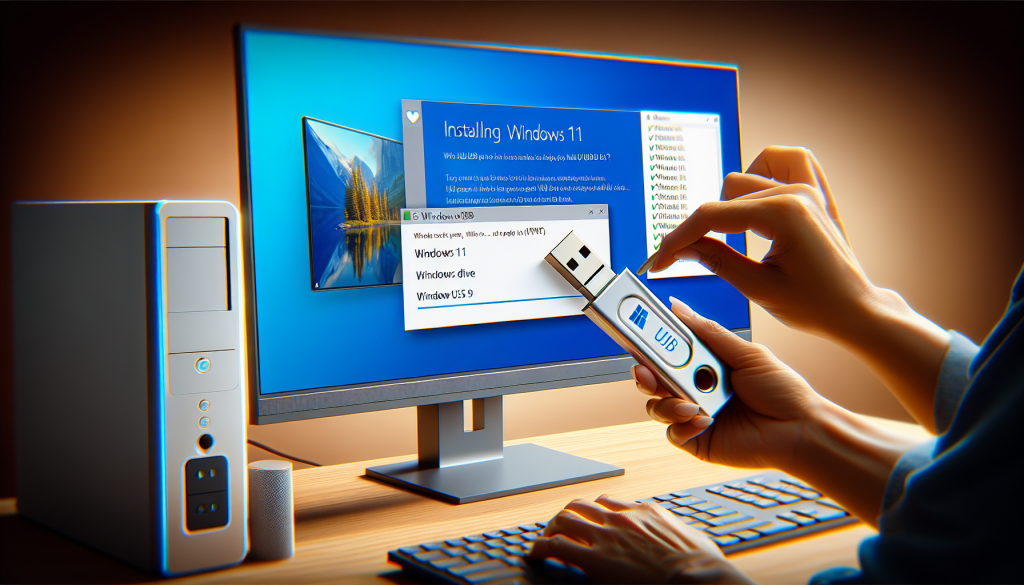
Installer Windows 11 avec une clé USB : guide complet et comparatif 2025
Réinstaller ou migrer vers Windows 11 depuis une clé USB reste la méthode la plus fiable, que vous partiez d’un PC sous Windows 10 ou d’une machine fraîchement assemblée. Contrairement à une mise à niveau automatique via Windows Update — souvent source de résidus logiciels et de comportements imprévisibles — une installation propre depuis un support USB vous garantit un système sain, optimisé et sans bagages du passé.
Deux outils dominent le terrain pour créer ce support : le Media Creation Tool officiel de Microsoft, simple et sans friction, et Rufus, un utilitaire tiers qui offre bien plus de flexibilité, notamment pour les PC ne répondant pas aux exigences matérielles de Windows 11 (absence de TPM 2.0 ou de Secure Boot). Savoir lequel choisir selon votre situation change réellement l’expérience d’installation.
Ce guide suit une logique différente de ce que vous trouverez ailleurs : on commence par comparer les deux approches avant de plonger dans les étapes, parce que choisir le bon outil dès le départ vous évite de tout recommencer à mi-chemin. Prévoyez 20 à 30 minutes, une clé USB d’au moins 8 Go, et suivez le fil.
| 📌 Point clé | 📋 Détail |
|---|---|
| 💾 Clé USB requise | Minimum 8 Go (16 Go recommandé), USB 3.0 de préférence |
| 🛠️ Outils disponibles | Media Creation Tool (officiel) ou Rufus (avancé) |
| ⚙️ BIOS/UEFI | Touche d’accès variable selon la marque (F2, F12, DEL…) |
| 🔒 TPM 2.0 | Requis par Microsoft, contournable via Rufus sur PC anciens |
| ⏱️ Durée totale | Environ 20-30 min (hors téléchargement de l’ISO) |
| ✅ Résultat | Installation propre ou mise à niveau sans résidus |
Prérequis : ce qu’il vous faut avant de commencer
Avant de télécharger quoi que ce soit, vérifiez que votre matériel est prêt. Une clé USB d’au moins 8 Go est le minimum absolu, mais optez pour 16 Go si vous en avez une sous la main — l’image ISO de Windows 11 dépasse régulièrement les 5 Go, et la marge évite les mauvaises surprises. Préférez une clé USB 3.0 (port bleu) : la création du support et le démarrage seront deux à trois fois plus rapides qu’en USB 2.0.
Du côté du PC cible, Windows 11 impose des critères matériels précis. Le processeur doit figurer sur la liste de compatibilité Microsoft (en général, Intel 8e génération ou plus, AMD Ryzen 2000 ou plus), la RAM doit atteindre 4 Go minimum, et le stockage 64 Go. Le point le plus bloquant reste le TPM 2.0 (Trusted Platform Module) et le Secure Boot en mode UEFI. Si votre machine est récente (après 2018), ces deux éléments sont probablement déjà présents mais parfois désactivés dans le BIOS. Si votre PC est plus ancien, nous couvrons le contournement dans une section dédiée.
Côté logiciel, assurez-vous d’avoir une connexion internet stable pour le téléchargement de l’ISO (environ 5,5 Go), et si vous faites une installation propre, sauvegardez vos données importantes au préalable. Une fois le formatage lancé, il n’y a pas de retour en arrière.
Comparatif : Media Creation Tool vs Rufus — lequel choisir ?
C’est la question que peu de guides posent clairement, alors qu’elle conditionne toute la suite. Le Media Creation Tool est l’outil officiel de Microsoft : il télécharge l’ISO directement depuis les serveurs de Redmond et formate la clé USB en une seule opération. Son avantage principal est la simplicité — trois clics et c’est parti. Son inconvénient majeur : il applique les vérifications de compatibilité de Microsoft à la lettre, ce qui bloque l’installation sur les PC sans TPM 2.0.
Rufus, de son côté, est un utilitaire open source développé par Pete Batard. Il est plus verbeux dans ses options, mais offre une fonctionnalité décisive : la possibilité de créer une clé USB Windows 11 avec les vérifications TPM 2.0, Secure Boot et RAM désactivées. C’est la solution de référence pour les utilisateurs qui souhaitent installer Windows 11 sur un PC techniquement capable mais non officiellement supporté.
| Critère | Media Creation Tool | Rufus |
|---|---|---|
| Facilité d’utilisation | ⭐⭐⭐⭐⭐ Très simple | ⭐⭐⭐⭐ Simple avec un peu de lecture |
| PC sans TPM 2.0 | ❌ Bloqué | ✅ Contournement intégré |
| Source de l’ISO | Téléchargement automatique | ISO à télécharger séparément |
| Personnalisation | Limitée | Avancée (partition, schéma, etc.) |
| Profil recommandé | PC compatible, débutant | PC ancien ou utilisateur avancé |
En résumé : si votre PC est officiellement compatible Windows 11, optez pour le Media Creation Tool. Si vous avez le moindre doute sur la compatibilité ou si votre machine date d’avant 2018, Rufus sera votre meilleur allié.
Méthode 1 : créer une clé USB bootable Windows 11 avec Media Creation Tool
Rendez-vous sur la page officielle de Microsoft dédiée au téléchargement de Windows 11 (microsoft.com/fr-fr/software-download/windows11) et cliquez sur « Télécharger maintenant » sous la section « Créer un support d’installation Windows 11 ». L’exécutable téléchargé pèse quelques mégaoctets seulement — c’est lui qui gère ensuite le téléchargement de l’ISO complète.
Lancez l’outil en tant qu’administrateur. Acceptez les termes, choisissez la langue et l’édition (Windows 11 Famille ou Pro selon votre licence), puis sélectionnez « Lecteur flash USB » comme type de support. L’outil vous demande de choisir votre clé USB dans la liste — vérifiez deux fois que vous sélectionnez la bonne, car tout son contenu sera effacé. Le téléchargement et la création du support démarrent automatiquement. Comptez 15 à 40 minutes selon votre connexion.
Une fois terminé, un message de confirmation s’affiche. Votre clé est prête. Ne la retirez pas brusquement : éjectez-la proprement depuis le système avant de la brancher sur la machine cible.
Télécharger l’ISO manuellement (optionnel)
Sur la même page Microsoft, vous pouvez aussi télécharger directement l’image ISO de Windows 11 sans passer par le Media Creation Tool. Cette option est utile si vous souhaitez conserver le fichier ISO pour une utilisation ultérieure ou le transférer ensuite via Rufus. Il suffit de sélectionner « Télécharger l’image de disque Windows 11 (ISO) » et de choisir votre langue. L’ISO fait environ 5,4 Go.
Méthode 2 : créer la clé USB Windows 11 avec Rufus (et contourner le TPM 2.0)
Téléchargez Rufus depuis rufus.ie — choisissez la version portable pour éviter toute installation. Branchez votre clé USB, lancez Rufus en tant qu’administrateur. Le logiciel détecte automatiquement votre clé dans le menu déroulant « Périphérique ». Sous « Type de démarrage », cliquez sur « Sélectionner » et pointez vers l’ISO Windows 11 que vous avez téléchargée précédemment.
C’est ici que Rufus se distingue vraiment. Une fois l’ISO chargée, une fenêtre « Options d’image Windows » apparaît. Elle propose notamment l’option « Supprimer la condition requise pour 4 Go de RAM, Secure Boot et TPM 2.0 ». Cochez cette case si votre PC ne remplit pas ces critères. Vous pouvez également choisir de supprimer l’obligation de connexion à un compte Microsoft lors de la première configuration — une option appréciée des utilisateurs soucieux de leur vie privée.
Côté paramètres de partition, laissez « GPT » et « UEFI (non CSM) » si votre PC est récent (après 2012). Pour les très anciennes machines en mode Legacy BIOS, passez sur « MBR » et « BIOS ou UEFI ». Cliquez sur « Démarrer », confirmez l’effacement de la clé, et patientez. Rufus est généralement plus rapide que le Media Creation Tool pour la phase de création, car il n’inclut pas le temps de téléchargement.
Configurer le BIOS/UEFI pour démarrer sur la clé USB
C’est souvent l’étape qui coince le plus les utilisateurs non avertis. Pour que votre PC démarre sur la clé USB plutôt que sur son disque dur habituel, il faut accéder au BIOS/UEFI et modifier l’ordre de démarrage — ou utiliser le menu de démarrage ponctuel (boot menu) si vous ne souhaitez pas modifier les paramètres de façon permanente.
La touche à appuyer au démarrage varie selon le constructeur. Voici les raccourcis les plus courants :
- ASUS : F2 ou DEL pour le BIOS, F8 pour le boot menu
- HP : F10 ou Échap pour le BIOS, F9 pour le boot menu
- Dell : F2 pour le BIOS, F12 pour le boot menu
- Lenovo : F1 ou F2 pour le BIOS, F12 pour le boot menu
- Acer : F2 ou DEL pour le BIOS, F12 pour le boot menu
- MSI : DEL pour le BIOS, F11 pour le boot menu
Le boot menu est la solution la plus simple : il vous permet de choisir une seule fois le périphérique de démarrage sans toucher aux paramètres BIOS. Si vous souhaitez modifier l’ordre de façon permanente, cherchez la section « Boot » ou « Boot Order » dans le BIOS et placez votre clé USB en première position. Pensez à activer le Secure Boot et à vérifier que le mode UEFI (et non Legacy/CSM) est activé — Windows 11 en a besoin pour s’installer correctement sur un disque GPT.
Si votre PC démarre sous Windows et que vous n’arrivez pas à accéder au BIOS à temps, une astuce consiste à maintenir la touche Maj enfoncée lors du clic sur « Redémarrer » dans Windows : cela ouvre le menu de démarrage avancé, depuis lequel vous pouvez accéder aux options UEFI sans jongler avec les touches de démarrage.
Lancer l’installation de Windows 11 pas à pas
Une fois le PC démarré sur la clé USB, l’assistant d’installation de Windows 11 se lance automatiquement. La première fenêtre vous demande la langue, le format horaire et le clavier — sélectionnez « Français (France) » et « Français » pour le clavier, puis cliquez sur « Suivant » et « Installer maintenant ».
L’assistant vous demande ensuite votre clé de produit. Si vous réinstallez Windows sur une machine déjà activée, cliquez sur « Je n’ai pas de clé de produit » — l’activation se fera automatiquement via les serveurs Microsoft une fois connecté à Internet, grâce à la licence numérique liée à votre carte mère. Si c’est un nouveau PC, entrez votre clé ici.
Vient ensuite la question cruciale du type d’installation. Deux options s’offrent à vous :
- Mise à niveau : conserve vos fichiers, applications et paramètres. Utile si vous migrez depuis Windows 10 sans vouloir tout réinstaller.
- Personnalisée (installation propre) : efface le disque et repart de zéro. Recommandée pour un système sain, rapide et sans résidus.
Pour une installation propre, choisissez « Personnalisée », sélectionnez la partition système (généralement la plus grande, souvent nommée « Lecteur 0 Partition X »), supprimez-la, et cliquez sur l’espace non alloué résultant avant de valider. Windows crée automatiquement les partitions nécessaires (EFI, MSR, système). Cliquez sur « Suivant » : la copie des fichiers démarre. Votre PC redémarrera plusieurs fois — c’est normal. Retirez la clé USB dès que le premier redémarrage se produit pour éviter de relancer l’installeur.
Résoudre les problèmes courants lors de l’installation
Même avec un guide détaillé, quelques obstacles peuvent surgir. Voici les situations les plus fréquemment rencontrées et leurs solutions concrètes.
Le PC ne démarre pas sur la clé USB
Vérifiez d’abord que le Secure Boot est bien activé (ou désactivé si vous utilisez une clé créée avec Rufus en mode legacy). Ensuite, assurez-vous que la clé USB est branchée sur un port USB directement sur la carte mère — évitez les hubs USB ou les ports en façade de certains boîtiers mal configurés. Si le problème persiste, recréez la clé USB en choisissant le schéma de partition opposé (GPT si vous aviez MBR, ou inversement).
Erreur « Ce PC ne peut pas exécuter Windows 11 »
Cette erreur apparaît lorsque le TPM 2.0 ou le Secure Boot n’est pas détecté. Deux solutions : activer le TPM dans le BIOS (cherchez « TPM », « PTT » chez Intel ou « fTPM » chez AMD dans les paramètres de sécurité), ou recréer votre clé USB avec Rufus en cochant l’option de suppression des vérifications TPM/Secure Boot évoquée plus haut.
L’installation se bloque ou redémarre en boucle
Ce problème est souvent lié à une clé USB défectueuse ou mal gravée. Reformatez la clé et recréez le support d’installation. Si le problème persiste, testez avec une autre clé USB. Un autre coupable fréquent : la RAM. Si vous avez deux barrettes, essayez d’en retirer une pendant l’installation pour isoler un éventuel défaut mémoire.
Impossible d’activer Windows après installation
Si vous réinstallez sur une machine déjà sous Windows 10/11 activé, la licence numérique est liée au matériel (carte mère). L’activation se fait automatiquement une fois connecté à Internet. En cas d’échec, ouvrez l’invite de commande en administrateur et tapez slmgr /ato pour forcer l’activation. Si vous avez changé de carte mère, il faudra contacter le support Microsoft pour transférer la licence.
Installation propre vs mise à niveau : quelle différence concrète ?
La mise à niveau depuis Windows 10 est tentante car elle préserve vos données et applications. Mais elle traîne avec elle tous les résidus accumulés : pilotes obsolètes, clés de registre orphelines, logiciels désinstallés à moitié. Le résultat est un Windows 11 qui fonctionne, mais qui n’est pas aussi réactif qu’il pourrait l’être.
L’installation propre repart vraiment de zéro. Elle prend plus de temps initialement — il faut réinstaller ses applications, récupérer ses paramètres — mais le gain en stabilité et en performance est réel, surtout sur des machines utilisées depuis plusieurs années. C’est aussi l’occasion de repartir avec un schéma de partitionnement propre et de vérifier l’état de santé de votre stockage avant de tout réinstaller.
Notre recommandation : si vous passez de Windows 10 à Windows 11 sur un PC de moins de 2 ans bien entretenu, la mise à niveau peut suffire. Au-delà ou si le PC montre des signes de lenteur, l’installation propre depuis une clé USB bootable Windows 11 est clairement la meilleure option.
FAQ : les questions fréquentes sur l’installation de Windows 11 via USB
Peut-on installer Windows 11 sans compte Microsoft ?
Oui. Lors de la configuration initiale, si vous n’êtes pas connecté à Internet, Windows 11 propose automatiquement la création d’un compte local. Alternativement, avec Rufus, cochez l’option « Créer un compte local avec le nom d’utilisateur de votre choix » avant de créer la clé — cela bypass l’obligation du compte Microsoft même avec une connexion Internet active.
La clé USB est-elle réutilisable après installation ?
Absolument. Une fois l’installation terminée, vous pouvez reformater la clé USB et l’utiliser normalement. Il est même conseillé de la garder précieusement : en cas de problème futur, vous aurez déjà un support de réinstallation prêt à l’emploi.
Faut-il une licence Windows 11 pour installer depuis une clé USB ?
Pas forcément pour commencer l’installation. Windows 11 peut fonctionner sans activation pendant 30 jours, avec quelques limitations (personnalisation restreinte). Si votre PC avait déjà une licence Windows 10 ou 11, elle sera reconnue automatiquement. Sinon, une licence Windows 11 Famille se trouve autour de 145 € sur le Microsoft Store, ou moins cher via des revendeurs agréés.
Quelle est la différence entre Windows 11 Famille et Pro ?
L’édition Pro ajoute BitLocker (chiffrement du disque), le mode Bureau à distance, la prise en charge des domaines d’entreprise et Hyper-V. Pour un usage personnel ou gaming, l’édition Famille suffit largement. Les deux s’installent depuis le même support USB — c’est votre clé de produit (ou l’absence de celle-ci) qui détermine l’édition activée.
Récapitulatif et prochaines étapes
Vous savez maintenant comment installer Windows 11 avec une clé USB de A à Z : choisir entre Media Creation Tool et Rufus selon votre profil, configurer le BIOS de votre machine (qu’elle soit ASUS, HP, Dell ou Lenovo), naviguer dans l’assistant d’installation et résoudre les erreurs les plus fréquentes. La clé du succès reste le choix du bon outil dès le départ — Rufus pour les machines anciennes ou les configurations avancées, Media Creation Tool pour les cas simples.
Une fois Windows 11 installé proprement, pensez à lancer Windows Update immédiatement pour récupérer les derniers correctifs de sécurité, puis à installer vos pilotes (carte graphique en priorité) avant vos applications. Si vous avez opté pour une installation propre, les pilotes peuvent être récupérés depuis le site du fabricant de votre PC ou de votre carte mère.
Des questions sur une étape spécifique ou un message d’erreur que vous n’avez pas trouvé ici ? Partagez votre configuration dans les commentaires — modèle de PC, message d’erreur exact — et nous vous aiderons à trouver la solution adaptée.