Que veut dire USB ? Signification, types et comparatif complet
Vous avez branché une clé USB ce matin, rechargé votre téléphone via un câble USB-C hier soir, et pourtant la question reste entière : que veut dire USB exactement ? Derrière ces trois lettres omniprésentes se cache une technologie qui a littéralement révolutionné la façon dont nos appareils communiquent entre eux. Et comprendre ce que signifie cet acronyme, c’est aussi comprendre pourquoi certains câbles chargent plus vite, pourquoi votre disque dur externe est plus rapide que votre vieille clé USB, et comment choisir le bon connecteur.
L’USB est aujourd’hui la norme de connexion la plus répandue au monde. On en trouve sur les ordinateurs, les téléphones, les voitures, les télévisions, les consoles de jeux, les chargeurs muraux… La liste est infinie. Mais entre un port USB-A bleu, un connecteur micro-USB et un câble USB-C réversible, comment s’y retrouver ? Ce guide comparatif vous donne toutes les clés, des bases théoriques aux applications concrètes.
Que vous soyez un utilisateur curieux ou quelqu’un qui cherche à optimiser ses équipements, vous trouverez ici une explication claire, structurée et plus complète que ce que vous lirez ailleurs — avec un vrai tableau comparatif des versions, une présentation des formes de connecteurs et des cas d’usage détaillés.
| 📌 Point clé | ✅ Réponse rapide |
|---|---|
| 🔤 Signification | Universal Serial Bus |
| 📅 Création | 1996, par un consortium incluant Intel, Microsoft et IBM |
| ⚡ Version la plus rapide | USB4 (jusqu’à 40 Gbit/s) |
| 🔌 Connecteur universel actuel | USB-C (réversible, multifonction) |
| 💡 Rôle principal | Transfert de données + alimentation électrique |
| 📱 Compatibilité | Smartphones, PC, TV, voitures, consoles, appareils médicaux… |
USB signification : décoder l’acronyme Universal Serial Bus
L’acronyme USB signifie Universal Serial Bus, ce qui se traduit en français par « bus série universel ». Chaque mot de ce nom a son importance. Universal (universel) exprime l’ambition initiale du standard : créer une interface commune à tous les appareils, pour remplacer la jungle de connecteurs propriétaires qui existait avant les années 1990 — ports série, ports parallèles, ports PS/2, ports SCSI… autant de connecteurs différents qui rendaient la vie des utilisateurs compliquée.
Serial (série) désigne le mode de transmission des données : les bits sont envoyés l’un après l’autre, en série, sur un même fil. C’est l’opposé d’une transmission parallèle, où plusieurs bits transitent simultanément sur plusieurs fils. La transmission série peut paraître moins intuitive, mais elle permet des câbles plus fins, des connecteurs plus petits et surtout des vitesses bien plus élevées à mesure que la technologie progresse. Enfin, Bus est un terme d’informatique désignant un canal de communication partagé permettant à plusieurs composants d’échanger des informations.
La norme USB a été développée à partir de 1994 par un consortium de sept entreprises majeures : Intel, Microsoft, IBM, Compaq, DEC, NEC et Nortel. L’objectif était simple mais ambitieux : standardiser la connexion entre un ordinateur hôte et ses périphériques. La première version officielle, USB 1.0, est sortie en janvier 1996. Depuis, la norme a évolué considérablement, mais le principe fondateur — une interface universelle, simple à utiliser — reste intact.


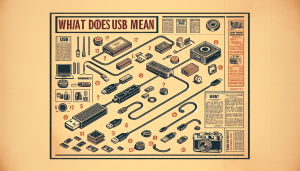
Comparatif des versions USB : vitesses, usages et différences réelles
L’une des confusions les plus fréquentes autour de l’USB vient des versions. Un câble USB 2.0 et un câble USB 3.0 peuvent se ressembler visuellement, mais leurs performances sont radicalement différentes. Voici un tableau comparatif complet des principales versions, avec leurs débits théoriques et leurs débits réels en conditions normales.
| Version | Année | Débit max théorique | Débit réel estimé | Usage typique |
|---|---|---|---|---|
| USB 1.0 / 1.1 | 1996 / 1998 | 12 Mbit/s | ~1 Mo/s | Claviers, souris, imprimantes |
| USB 2.0 | 2000 | 480 Mbit/s | ~25-40 Mo/s | Clés USB, appareils photo, chargement |
| USB 3.0 (USB 3.2 Gen 1) | 2008 | 5 Gbit/s | ~300-400 Mo/s | Disques durs externes, transferts rapides |
| USB 3.1 (USB 3.2 Gen 2) | 2013 | 10 Gbit/s | ~700-900 Mo/s | SSD externes, vidéo 4K |
| USB 3.2 Gen 2×2 | 2017 | 20 Gbit/s | ~1,5-1,8 Go/s | Stations de travail, stockage pro |
| USB4 (Gen 3×2) | 2019 | 40 Gbit/s | ~3-3,5 Go/s | Thunderbolt 3/4, écrans 8K, NAS |
Ces chiffres sont importants à garder en tête quand vous achetez un accessoire. Une clé USB affichant « USB 3.0 » sera environ 10 fois plus rapide qu’une clé USB 2.0 pour transférer des fichiers lourds. Mais attention : le débit réel dépend aussi bien du câble que du port de votre appareil. Brancher un câble USB 3.0 sur un port USB 2.0, c’est comme conduire une voiture de sport sur une route limitée à 50 km/h — le potentiel est là, mais la limite vient de l’infrastructure.
La dénomination des versions USB a elle-même évolué et prête souvent à confusion. Ce qu’on appelait « USB 3.0 » est désormais officiellement nommé « USB 3.2 Gen 1 » par l’USB Implementers Forum (USB-IF). Ce changement de nomenclature, bien qu’il vise à harmoniser les appellations, a eu l’effet inverse auprès du grand public. Sur les emballages, vous trouverez encore les deux terminologies, ce qui rend la comparaison parfois laborieuse.
Les types de connecteurs USB : guide visuel pour ne plus se tromper
Si les versions USB définissent la vitesse, ce sont les connecteurs USB qui définissent la forme physique. Et là encore, la diversité est surprenante. Il n’existe pas un seul type de prise USB, mais une famille entière de formes adaptées à des usages différents. Comprendre ces distinctions vous évitera de commander le mauvais câble ou de chercher un adaptateur en urgence.
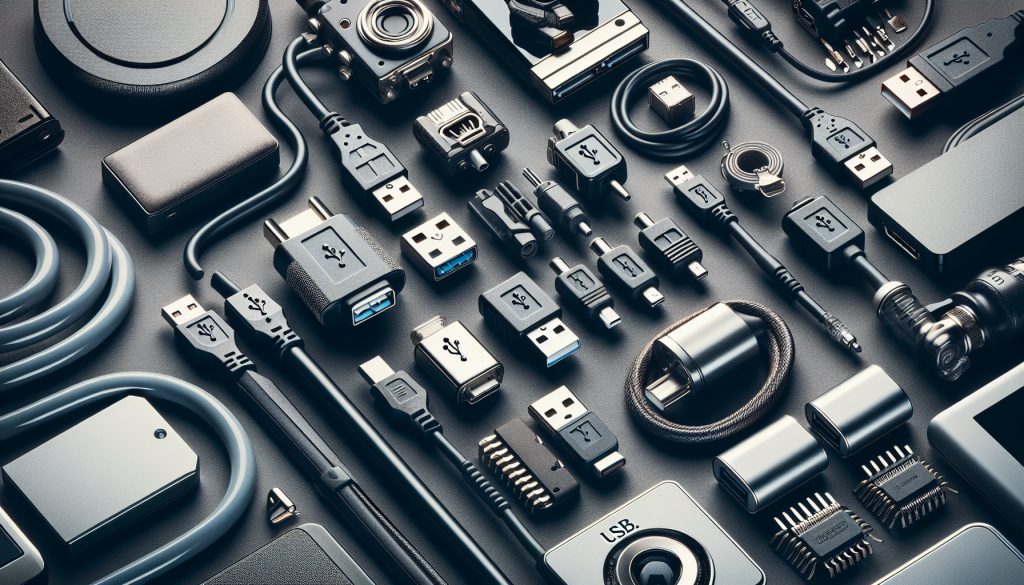
Le USB-A est la forme rectangulaire classique, celle que l’on retrouve sur la quasi-totalité des ordinateurs depuis les années 1990. C’est probablement la prise que vous visualisez instinctivement quand vous pensez à un port USB. Il a un défaut bien connu : il n’est pas réversible, ce qui explique la blague universelle selon laquelle il faut toujours s’y prendre à trois fois pour le brancher dans le bon sens.
Le USB-B est une forme carrée avec les coins supérieurs biseautés. On le trouve principalement sur les imprimantes, scanners et certains équipements audio professionnels. Il est beaucoup moins courant que le USB-A dans le grand public, mais reste très présent dans les environnements de bureau.
Le micro-USB a été le standard des smartphones Android pendant une décennie (environ 2007-2017). Plus petit que le USB-A, il équipait la grande majorité des téléphones, tablettes, liseuses et accessoires Bluetooth. Il est aujourd’hui en voie d’obsolescence, progressivement remplacé par l’USB-C, bien qu’on en trouve encore sur certains appareils d’entrée de gamme.
Le mini-USB est encore plus ancien que le micro-USB. On le retrouvait sur les appareils photo numériques, les anciens GPS et certaines consoles portables du début des années 2000. Il est désormais quasi-disparu des nouveaux appareils.
Le USB-C est la grande révolution de la dernière décennie. Ce connecteur ovale et symétrique — donc réversible dans les deux sens — est en passe de devenir LE connecteur universel que la norme USB a toujours voulu être. Il équipe aujourd’hui les smartphones haut de gamme, les MacBook, les PC portables récents, les tablettes, les écouteurs sans fil et même certaines consoles de jeu. Sa force : il supporte à la fois le transfert de données (jusqu’à USB4), la recharge rapide (Power Delivery jusqu’à 240 W) et la transmission vidéo (DisplayPort, HDMI via adaptateur). L’Union européenne a d’ailleurs imposé l’USB-C comme chargeur universel pour tous les smartphones vendus en Europe à partir de 2024.
- USB-A : rectangulaire, non réversible — ordinateurs, chargeurs muraux, hubs
- USB-B : carré biseauté — imprimantes, équipements audio
- Micro-USB : trapèze plat — anciens smartphones, accessoires Bluetooth
- Mini-USB : trapèze plus épais — anciens appareils photo, GPS
- USB-C : ovale réversible — smartphones récents, PC portables, tablettes
À quoi sert concrètement l’USB au quotidien ?
Au-delà de la théorie, l’USB remplit deux fonctions principales dans notre quotidien : le transfert de données et l’alimentation électrique. Ces deux fonctions peuvent opérer simultanément sur le même câble, ce qui est l’une des grandes forces de cette norme.
Pour le transfert de données, les exemples sont innombrables. Vous copiez des photos depuis votre appareil photo vers votre ordinateur via un câble USB. Vous sauvegardez des fichiers sur une clé USB pour les emporter partout. Vous connectez un disque dur externe pour archiver vos films. Vous synchronisez votre smartphone avec votre PC. Dans tous ces cas, c’est l’USB qui fait le travail, en arrière-plan, sans que vous ayez à y penser.
Pour l’alimentation, l’USB est devenu le standard de la recharge nomade. Les chargeurs muraux, les powerbanks, les ports USB de votre voiture ou de l’avion — tout cela repose sur la capacité de l’USB à délivrer du courant électrique. Avec l’USB Power Delivery (USB PD), les nouveaux câbles USB-C peuvent désormais recharger même des ordinateurs portables puissants, une avancée considérable par rapport aux 500 mA délivrés par l’USB 1.0 d’origine.
Il existe aussi une distinction technique entre l’USB hôte et l’USB périphérique. L’hôte (votre ordinateur, par exemple) est celui qui initie la communication et gère les échanges. Le périphérique (votre clé USB, votre smartphone) répond aux requêtes de l’hôte. C’est pour cette raison que vous ne pouvez pas simplement connecter deux smartphones entre eux avec un câble USB sans passer par une application dédiée — l’un des deux doit jouer le rôle d’hôte. Certains appareils récents, notamment via l’USB-C et le protocole OTG (On-The-Go), permettent de dépasser cette limitation et de connecter des périphériques directement à un smartphone.
USB hôte et périphérique, OTG et Power Delivery : les subtilités à connaître
Le protocole USB On-The-Go (OTG) est une extension de la norme USB qui permet à un appareil normalement périphérique (comme un smartphone) de devenir temporairement hôte. Concrètement, cela signifie que vous pouvez brancher une clé USB directement sur votre téléphone Android (via un adaptateur micro-USB vers USB-A ou directement en USB-C) pour lire des fichiers, recharger d’autres appareils ou même connecter un clavier. Cette fonctionnalité, souvent méconnue, transforme votre téléphone en véritable couteau suisse numérique.
L’USB Power Delivery (USB PD) est une autre évolution majeure. Ce protocole, intégré aux câbles et chargeurs compatibles USB-C, permet de négocier dynamiquement la puissance de charge entre l’appareil et le chargeur. Un téléphone peut ainsi recevoir 18 W pour une charge rapide, tandis qu’un ordinateur portable branché sur le même type de chargeur peut réclamer 65 W, voire 100 W ou 240 W avec les dernières spécifications. C’est cette flexibilité qui fait de l’USB-C le connecteur d’avenir.
Enfin, il faut mentionner la relation entre l’USB4 et Thunderbolt. Thunderbolt est une interface développée par Intel (en partenariat avec Apple) qui utilise physiquement le connecteur USB-C mais offre des fonctionnalités supplémentaires : vitesses encore plus élevées, support de plusieurs moniteurs 4K, connexion de GPU externes. USB4 s’est largement inspiré de Thunderbolt 3, au point que les deux normes sont aujourd’hui très proches et partiellement interopérables. Sur les MacBook récents, le port USB-C est souvent un port Thunderbolt 4, compatible USB4 — une illustration parfaite de la convergence en cours.
FAQ : les questions fréquentes sur l’USB
Quelle est la différence entre USB-A et USB-C ?
Le USB-A est le connecteur rectangulaire classique, non réversible, présent sur la plupart des ordinateurs et chargeurs depuis les années 1990. L’USB-C est le nouveau standard ovale et réversible, capable de supporter des vitesses bien plus élevées, la recharge rapide et la vidéo. Les deux peuvent coexister sur le même câble (un bout USB-A, l’autre USB-C) pour assurer la rétrocompatibilité.
Un câble USB-C est-il forcément plus rapide ?
Pas nécessairement. La forme du connecteur (USB-C) ne détermine pas à elle seule la vitesse. Un câble USB-C peut être USB 2.0 (480 Mbit/s) ou USB4 (40 Gbit/s) selon sa conception interne. Vérifiez toujours les spécifications du câble avant d’acheter, surtout si vous avez besoin de vitesses élevées pour un SSD externe ou un écran.
Comment savoir si mon port USB est 2.0 ou 3.0 ?
La méthode la plus simple est la couleur : les ports USB 3.0 sont généralement colorés en bleu à l’intérieur, tandis que les ports USB 2.0 sont noirs ou blancs. Sur un ordinateur, vous pouvez aussi vérifier dans le gestionnaire de périphériques (Windows) ou les informations système (macOS) pour connaître la version exacte de chaque port.
Peut-on brancher un appareil USB 3.0 sur un port USB 2.0 ?
Oui, la rétrocompatibilité est l’un des principes fondateurs de la norme USB. Un appareil USB 3.0 branché sur un port USB 2.0 fonctionnera parfaitement, mais sera limité à la vitesse du port USB 2.0. Vous ne perdez aucune donnée ni aucune fonctionnalité, seulement de la performance.
Que retenir sur la signification et l’usage de l’USB ?
Que veut dire USB ? Universal Serial Bus — un bus série universel conçu pour simplifier la connexion entre appareils. Ce qui a commencé en 1996 comme une tentative de standardisation modeste est devenu l’interface de connexion la plus utilisée au monde, présente dans des milliards d’appareils sur toute la planète.
Retenir l’essentiel, c’est comprendre que l’USB joue sur deux tableaux : la forme (USB-A, USB-C, micro-USB…) et la performance (USB 2.0, USB 3.0, USB4…). Ces deux dimensions sont indépendantes l’une de l’autre, ce qui explique la complexité apparente de l’écosystème. Un câble USB-C bon marché peut être plus lent qu’un vieux câble USB-A de qualité si ses spécifications internes sont inférieures.
Pour faire des choix éclairés au quotidien : privilégiez l’USB-C pour les nouveaux achats (c’est l’avenir), vérifiez la version USB de vos ports avant d’acheter un disque externe, et ne sous-estimez pas la qualité du câble lui-même — un câble certifié USB-IF fera toujours une différence mesurable par rapport à un câble générique. Si vous avez des questions sur un équipement spécifique ou besoin de conseils pour choisir le bon accessoire USB, n’hésitez pas à consulter les autres guides tech disponibles sur firmin-didot.fr.