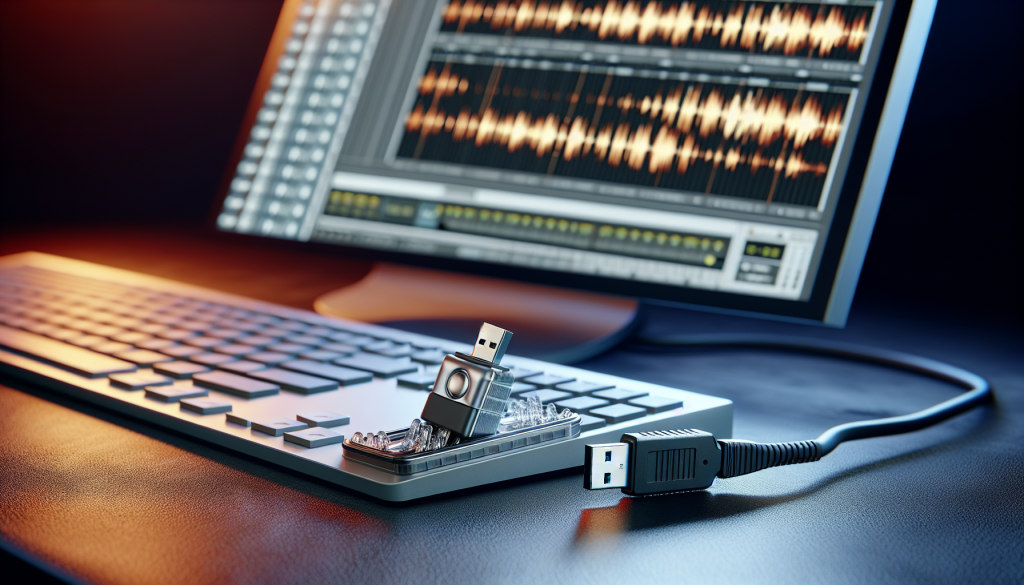
Enregistrer de la musique sur une clé USB : toutes les méthodes comparées (2025)
Vous avez une clé USB entre les mains et une collection musicale que vous voulez emporter partout — dans la voiture, sur une chaîne hi-fi ou simplement en sauvegarde. Enregistrer de la musique sur une clé USB est une opération en apparence simple, mais les erreurs de format, les problèmes de compatibilité avec l’autoradio ou la clé non reconnue par l’appareil de lecture peuvent vite transformer ce transfert en casse-tête.
Ce guide couvre toutes les situations réelles : copier depuis un PC Windows ou un Mac, extraire un CD, télécharger légalement depuis des plateformes comme Qobuz ou Bandcamp, et enfin préparer correctement la clé pour qu’elle soit lue par n’importe quel appareil. Chaque méthode est comparée pour que vous choisissiez celle qui correspond exactement à votre usage.
Avant de plonger dans les étapes, un point essentiel souvent négligé : le format audio que vous choisissez conditionne tout le reste. MP3, FLAC, WAV ou AAC — tous ne se valent pas selon l’appareil cible. Le tableau ci-dessous résume les points clés à retenir avant de commencer.
| 📌 Point clé | ✅ Ce qu’il faut savoir |
|---|---|
| 🎵 Format recommandé | MP3 320 kbps pour la compatibilité universelle ; FLAC pour la qualité audiophile |
| 💾 Système de fichiers de la clé | FAT32 pour les autoradios et appareils anciens ; exFAT pour les fichiers volumineux (FLAC) |
| 🚗 Usage voiture/autoradio | Préférez MP3 ou WMA, organisez par dossiers Artiste/Album, évitez les noms de fichiers trop longs |
| 📀 Depuis un CD | Utilisez Windows Media Player (Windows) ou iTunes/Music (Mac) pour extraire en MP3 ou FLAC |
| ⚖️ Téléchargement légal | Qobuz, Bandcamp, iTunes Store : fichiers DRM-free téléchargeables directement sur clé USB |
| 🔧 Problème courant | Clé non reconnue = souvent un problème de format de partition (NTFS non supporté par les autoradios) |
Copier de la musique sur une clé USB depuis un PC Windows
C’est la méthode la plus répandue et la plus directe. Windows ne nécessite aucun logiciel tiers pour transférer des fichiers audio sur une clé USB : l’explorateur de fichiers suffit. Branchez votre clé USB sur un port disponible, attendez qu’elle soit reconnue par le système (une notification apparaît en bas à droite), puis ouvrez l’explorateur de fichiers avec le raccourci Windows + E.
Naviguez jusqu’au dossier contenant votre musique — souvent situé dans Ce PC > Musique ou dans votre bibliothèque personnelle. Sélectionnez les fichiers ou dossiers à transférer : cliquez sur un fichier, maintenez Ctrl enfoncé pour en sélectionner plusieurs, ou utilisez Ctrl + A pour tout sélectionner. Ensuite, faites un clic droit, choisissez Copier, naviguez jusqu’à votre clé USB dans le panneau gauche, et faites Coller. Vous pouvez aussi simplement faire un glisser-déposer de la musique vers la clé USB : sélectionnez vos fichiers, maintenez le clic gauche et faites-les glisser directement dans la fenêtre de la clé USB.
Une fois le transfert terminé, ne débranchez jamais la clé USB sans avoir cliqué sur Éjecter dans la barre des tâches (icône clé USB avec une flèche). Cette étape garantit que tous les fichiers ont bien été écrits et évite la corruption des données. Sur Windows 11, l’éjection est devenue moins critique grâce au mode de suppression rapide activé par défaut, mais l’habitude reste recommandée.



Transférer de la musique sur une clé USB depuis un Mac
Sur macOS, la démarche est très similaire à Windows mais avec quelques particularités. Branchez la clé USB : elle apparaît automatiquement sur le bureau et dans le panneau gauche du Finder. Si votre clé est formatée en NTFS (format Windows natif), le Mac pourra la lire mais pas écrire dessus sans logiciel tiers comme Paragon NTFS. Pour éviter ce problème, reformatez votre clé en FAT32 ou exFAT via l’application Utilitaire de disque (accessible depuis le Launchpad).
Pour copier votre musique, ouvrez le Finder et localisez vos fichiers audio. Si vous utilisez l’application Musique (anciennement iTunes), sachez que vos fichiers sont physiquement stockés dans ~/Musique/Musique/Médias/Musique/. Sélectionnez les fichiers souhaités, faites Cmd + C pour copier, cliquez sur la clé USB dans le panneau gauche du Finder, puis Cmd + V pour coller. Le glisser-déposer fonctionne exactement de la même façon que sous Windows.
Sur Mac, l’éjection de la clé est impérative : faites un clic droit sur l’icône de la clé USB sur le bureau et choisissez Éjecter, ou faites glisser son icône vers la corbeille (qui se transforme en icône d’éjection). Débrancher une clé sans cette étape sur macOS est bien plus risqué que sur Windows et peut corrompre les fichiers transférés.
Copier un CD sur une clé USB : extraction audio pas à pas
Copier un CD sur une clé USB est une opération en deux temps : d’abord extraire les pistes audio du CD vers votre ordinateur, puis les transférer sur la clé. Il n’existe pas de méthode directe CD → clé USB sans passer par l’ordinateur (sauf avec des appareils dédiés comme les dupliqueurs CD/USB).
Sur Windows, le logiciel Windows Media Player est intégré et fonctionne très bien pour cette tâche. Insérez le CD dans le lecteur optique, ouvrez Windows Media Player, cliquez sur Extraire le CD dans le menu supérieur. Avant d’extraire, allez dans Paramètres d’extraction pour choisir le format de sortie : sélectionnez MP3 avec une qualité de 320 kbps pour un bon équilibre qualité/taille, ou FLAC si vous possédez une chaîne hi-fi et souhaitez conserver la qualité originale du CD. L’extraction se lance automatiquement et les fichiers sont enregistrés dans votre bibliothèque musicale. Transférez-les ensuite sur la clé USB comme expliqué précédemment.
Sur Mac, l’application Musique gère l’extraction. Insérez le CD, il apparaît dans la barre latérale gauche. Cliquez dessus, sélectionnez les pistes à importer et cliquez sur Importer le CD. Pour choisir le format (AAC par défaut, mais vous pouvez opter pour MP3 ou FLAC via les préférences), allez dans Musique > Préférences > Fichiers > Importer en utilisant. Une alternative multiplateforme de qualité est Exact Audio Copy (Windows) ou XLD (Mac), qui garantissent une extraction sans erreur bit à bit.
Télécharger de la musique légale directement sur une clé USB
Contrairement aux idées reçues, il est tout à fait possible d’acquérir de la musique en téléchargement légal et de l’enregistrer directement sur sa clé USB, sans DRM (gestion des droits numériques) qui bloquerait la lecture sur d’autres appareils. Plusieurs plateformes proposent cela en 2025.
Qobuz est la référence pour les audiophiles français : les abonnés ou acheteurs peuvent télécharger des albums en MP3 320 kbps ou en FLAC haute résolution (jusqu’à 24 bits/192 kHz). Après achat, téléchargez directement dans le dossier de votre clé USB ou dans votre dossier Musique puis transférez. Bandcamp est idéal pour soutenir les artistes indépendants : chaque achat donne accès à des téléchargements en MP3, FLAC, WAV ou Ogg Vorbis. l’iTunes Store (via Apple Music ou la boutique dédiée) permet l’achat de titres en AAC 256 kbps sans DRM depuis 2009 — ces fichiers sont parfaitement lisibles sur une clé USB.
Pour un téléchargement légal directement sur la clé, branchez-la d’abord, puis dans la boîte de dialogue de téléchargement de votre navigateur, sélectionnez directement la clé USB comme destination. C’est la façon la plus rapide d’enregistrer de la musique légale sur une clé USB sans étape intermédiaire. Notez que les fichiers issus de services de streaming comme Spotify ou Deezer ne peuvent pas légalement être extraits et transférés sur clé USB, même avec des abonnements payants.
Formats audio : quel format choisir selon votre appareil ?
Le choix du format audio est souvent l’étape la plus sous-estimée, pourtant c’est elle qui détermine si votre clé USB sera lue ou ignorée par votre autoradio, votre enceinte Bluetooth ou votre platine de salon. Voici une comparaison claire des formats les plus courants.
| Format | Qualité | Taille moyenne/titre | Compatibilité | Idéal pour |
|---|---|---|---|---|
| MP3 | Bonne (compressé) | 4–8 Mo | ⭐⭐⭐⭐⭐ Universelle | Voiture, usage quotidien |
| FLAC | Excellente (sans perte) | 25–40 Mo | ⭐⭐⭐ Variable | Chaîne hi-fi, audiophiles |
| WAV | Excellente (sans perte) | 50–60 Mo | ⭐⭐⭐⭐ Bonne | Studio, production musicale |
| AAC | Très bonne (compressé) | 5–10 Mo | ⭐⭐⭐⭐ Bonne (Apple) | Appareils Apple, BMW, Mercedes |
| WMA | Correcte | 4–7 Mo | ⭐⭐ Limitée | Autoradios anciens Windows |
Pour la grande majorité des usages, le MP3 à 320 kbps reste le meilleur choix. Tous les autoradios, enceintes portables, lecteurs DVD de salon et systèmes d’exploitation le supportent sans exception. Si vous possédez un amplificateur ou une chaîne hi-fi compatible FLAC, ce format sans perte vaut le coût en espace disque : la différence sonore est réelle sur un bon équipement. Le WAV est à réserver aux professionnels ou aux projets de production musicale — son absence de métadonnées embarquées (tags ID3) le rend peu pratique pour un usage courant.
Concernant l’espace de stockage, voici un repère utile : une clé USB de 32 Go peut contenir environ 8 000 titres en MP3 320 kbps, ou 800 titres en FLAC. Pour 1 000 titres en MP3, une clé de 8 Go est largement suffisante.
Mettre de la musique sur une clé USB pour la voiture : les règles à respecter
L’usage en voiture est l’un des cas d’utilisation les plus fréquents, et pourtant c’est là que les problèmes sont les plus courants. Un autoradio est bien plus exigeant qu’un ordinateur sur le format de la clé et l’organisation des fichiers. Voici les règles à respecter pour que votre clé USB soit reconnue du premier coup.
Le système de fichiers de la clé est le premier point de vérification. Formatez toujours votre clé en FAT32 pour les autoradios — c’est le format le plus universellement supporté. L’exFAT est accepté par les modèles récents, mais évitez absolument le NTFS qui n’est quasiment jamais supporté par les systèmes embarqués automobiles. Pour formater en FAT32 sous Windows : clic droit sur la clé dans l’explorateur > Formater > sélectionnez FAT32 > décochez le formatage rapide pour un formatage complet. Attention : FAT32 ne supporte pas les fichiers de plus de 4 Go, ce qui peut poser problème avec des fichiers FLAC très volumineux — dans ce cas, passez en exFAT si votre autoradio le supporte.
L’organisation des fichiers influe directement sur la navigation depuis l’écran de l’autoradio. Créez une structure simple : un dossier par artiste, un sous-dossier par album, et des fichiers nommés proprement avec le numéro de piste (ex : 01 – Titre de la chanson.mp3). Évitez les caractères spéciaux dans les noms de fichiers (accents, &, #, %) et limitez la longueur des noms à 64 caractères maximum. Certains autoradios ont du mal à lire plus de 255 fichiers par dossier — si vous avez une grande collection, répartissez-la intelligemment. Enfin, branchez la clé USB avant de démarrer le véhicule pour que le système embarqué la détecte correctement au démarrage.
Problèmes courants et solutions rapides
Même en suivant toutes les étapes correctement, des problèmes peuvent survenir. Voici les situations les plus fréquentes et comment les résoudre efficacement sans perdre de temps.
La clé USB n’est pas reconnue par l’appareil. Première vérification : le système de fichiers. Comme mentionné plus haut, NTFS est souvent la cause principale sur les autoradios et lecteurs de salon. Reformatez en FAT32 ou exFAT. Si le problème persiste sur un ordinateur, ouvrez le Gestionnaire de disques (Windows + R, tapez diskmgmt.msc) : vérifiez que la clé est bien détectée et qu’une lettre de lecteur lui est assignée. Sur Mac, ouvrez l’Utilitaire de disque pour vérifier son état.
Les fichiers sont transférés mais non lus. Le format audio n’est probablement pas supporté par l’appareil de lecture. Convertissez vos fichiers en MP3 avec un logiciel gratuit comme VLC (Media > Convertir/Enregistrer) ou Audacity. VLC est particulièrement pratique car il convertit par lot et supporte pratiquement tous les formats d’entrée.
- Fichiers invisibles sur la clé : sous Mac, les fichiers masqués (commençant par un point) peuvent être créés automatiquement. Activez l’affichage des fichiers cachés (Cmd + Shift + .) et supprimez-les manuellement si nécessaire.
- Transfert très lent : vérifiez le port USB utilisé. Un port USB 2.0 est nettement plus lent qu’un port USB 3.0 (reconnaissable à sa couleur bleue). Utilisez toujours le port le plus rapide disponible pour les gros transferts.
- Erreur « Accès refusé » sous Windows : faites un clic droit sur la clé > Propriétés > Sécurité, et vérifiez que votre compte utilisateur dispose des droits d’écriture.
- Clé USB pleine alors qu’elle semble vide : des fichiers systèmes ou des dossiers cachés occupent peut-être de l’espace. Reformatez la clé pour repartir sur une base propre.
Dans la plupart des cas, reformater la clé et retransférer les fichiers règle 90 % des problèmes. Avant de reformater, assurez-vous évidemment de ne pas perdre des données importantes qui seraient déjà présentes sur la clé.
Récapitulatif : quelle méthode choisir selon votre situation ?
Vous avez maintenant une vue d’ensemble complète de toutes les façons d’enregistrer de la musique sur une clé USB. Chaque méthode a ses avantages selon le contexte :
- Glisser-déposer depuis Windows ou Mac : rapide, sans logiciel, idéal si vos fichiers sont déjà sur l’ordinateur en MP3 ou FLAC.
- Extraction depuis un CD : incontournable pour numériser votre CDthèque ; Windows Media Player ou XLD (Mac) font très bien le travail en MP3 320 kbps.
- Téléchargement légal (Qobuz, Bandcamp) : la solution la plus propre pour acquérir de la musique nouvelle en haute qualité, directement sauvegardable sur la clé.
- Pour la voiture : formatez en FAT32, utilisez le MP3, organisez par dossiers, nommez correctement vos fichiers — et votre autoradio vous remerciera.
Enregistrer de la musique sur une clé USB ne demande finalement que quelques minutes une fois qu’on a compris les principes de base : le bon format, le bon système de fichiers, et une organisation logique des fichiers. Que vous utilisiez Windows, Mac, ou que vous partiez d’un vieux CD retrouvé dans un tiroir, les méthodes décrites ici couvrent l’ensemble des scénarios. Si vous avez des questions sur un cas particulier — un autoradio spécifique, un format exotique, ou une clé récalcitrante — n’hésitez pas à nous soumettre votre configuration en commentaire.