
Capture d’écran sur Mac : toutes les méthodes comparées pour trouver la vôtre
Faire une capture d’écran sur Mac semble simple à première vue — et ça l’est, dès qu’on connaît les bons raccourcis. Mais selon ce que vous voulez capturer (tout l’écran, une fenêtre, une zone précise, une vidéo), la méthode optimale change radicalement. Et si vous utilisez plusieurs écrans, si vous êtes sur macOS Ventura ou Sonoma, ou si vous avez besoin d’annoter immédiatement vos captures, les options natives de macOS vont bien au-delà du simple Cmd+Shift+3.
Ce guide prend le parti de vous présenter chaque méthode en les comparant entre elles, plutôt que d’aligner des étapes sans contexte. L’objectif : que vous sachiez exactement quelle technique adopter en fonction de votre besoin réel, que vous soyez en train de documenter un bug, préparer un tutoriel ou simplement sauvegarder une info rapide.
On couvre également les points que la plupart des guides ignorent : la capture avec délai (minuterie), la personnalisation des raccourcis, le changement du dossier de sauvegarde, la compatibilité selon les versions de macOS, et les cas où les raccourcis ne répondent plus.
| 🎯 Point clé | 📋 Détail rapide |
|---|---|
| ⌨️ Raccourci écran entier | Cmd + Shift + 3 — instantané, sauvegarde automatique sur le Bureau |
| ✂️ Raccourci zone sélectionnée | Cmd + Shift + 4 — curseur en croix, glisser pour définir la zone |
| 🖥️ Raccourci fenêtre | Cmd + Shift + 4 puis Espace — clic sur la fenêtre souhaitée |
| 🎛️ Panneau de contrôle complet | Cmd + Shift + 5 — accès à toutes les options + enregistrement vidéo |
| 📁 Format et destination | PNG par défaut, modifiable en JPG/PDF via l’app Capture d’écran |
| 🔧 Dépannage | Raccourci désactivé ? Vérifier Préférences Système > Clavier > Raccourcis |
Les raccourcis clavier natifs : le socle de toute capture d’écran sur Mac
macOS intègre nativement trois raccourcis clavier qui couvrent 90 % des besoins courants. Ils fonctionnent sur toutes les versions récentes du système, de Mojave à Sonoma, sans aucune installation tierce. Le plus connu, Cmd + Shift + 3, déclenche une capture de la totalité de ce qui s’affiche à l’écran. Si vous avez plusieurs moniteurs, chaque écran est capturé dans un fichier séparé, nommé automatiquement avec la date et l’heure.
Le raccourci Cmd + Shift + 4 transforme le curseur en outil de sélection. Vous tracez un rectangle autour de la zone à capturer, et au relâchement de la souris, la capture est enregistrée. Ce que beaucoup d’utilisateurs ignorent : si après avoir appuyé sur Cmd + Shift + 4 vous appuyez ensuite sur la barre Espace, le mode bascule en capture de fenêtre. Le curseur devient une petite caméra, et un simple clic sur n’importe quelle fenêtre ouverte la capture proprement, avec son ombre portée et sans le reste du bureau. C’est idéal pour des captures nettes dans des documentations ou des présentations.
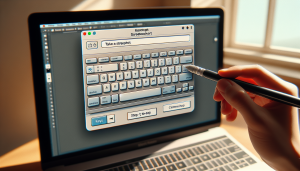
Enfin, Cmd + Shift + 5 est le couteau suisse introduit avec macOS Mojave. Il ouvre un panneau flottant en bas de l’écran qui centralise toutes les options : capturer l’écran entier, une fenêtre, une zone sélectionnée, ou lancer un enregistrement vidéo de l’écran (avec ou sans le son du micro). C’est depuis ce panneau que vous pouvez aussi configurer un délai de 5 ou 10 secondes avant la capture — très utile pour capturer un menu déroulant ou un état d’interface qui disparaît au clic.
| Raccourci | Action | Idéal pour |
|---|---|---|
| Cmd + Shift + 3 | Écran entier | Capture rapide sans réflexion |
| Cmd + Shift + 4 | Zone sélectionnée | Découper une portion précise |
| Cmd + Shift + 4 + Espace | Fenêtre spécifique | Capture propre d’une appli |
| Cmd + Shift + 5 | Panneau complet | Options avancées + vidéo |
| Cmd + Ctrl + Shift + 3/4 | Copie dans le presse-papier | Coller directement sans fichier |
Un détail souvent négligé : ajouter la touche Ctrl à n’importe lequel de ces raccourcis (par exemple Cmd + Ctrl + Shift + 3) envoie la capture directement dans le presse-papier au lieu de créer un fichier. Pratique pour coller immédiatement dans un mail, Slack, ou un document.




L’application Capture d’écran macOS : plus puissante qu’elle n’y paraît
Beaucoup d’utilisateurs ne savent pas qu’il existe une vraie application dédiée appelée « Capture d’écran » sur macOS (accessible via Spotlight ou le dossier Applications > Utilitaires). Cette app est en réalité l’interface graphique qui se lance également via Cmd+Shift+5, mais y accéder directement permet de configurer des options persistantes qui s’appliquent ensuite à tous vos raccourcis clavier.
Depuis cette application, vous pouvez changer le dossier de destination des captures. Par défaut, macOS enregistre sur le Bureau — ce qui convient à une utilisation ponctuelle, mais devient vite ingérable si vous faites des dizaines de captures par semaine. Vous pouvez rediriger vers un dossier dédié dans vos Documents, un emplacement iCloud Drive, ou même directement dans une application comme Mail ou Messages. Cette configuration s’effectue depuis le menu « Options » du panneau Cmd+Shift+5, rubrique « Enregistrer dans ».
L’autre réglage précieux disponible ici concerne le format de fichier. macOS sauvegarde par défaut en PNG, ce qui garantit une qualité maximale sans compression. Mais pour des captures destinées au web ou à l’envoi par email, le format JPG est plus adapté (fichiers bien plus légers). Pour changer ce comportement, ouvrez le Terminal et tapez :
defaults write com.apple.screencapture type jpg
Remplacez jpg par png, pdf, gif ou tiff selon votre besoin. La commande prend effet immédiatement. Pour revenir au PNG par défaut, relancez la même commande avec png. Cette manipulation fonctionne sur toutes les versions de macOS depuis Catalina.
La capture avec délai : fonctionnalité méconnue
La minuterie intégrée à l’application Capture d’écran mérite une attention particulière. En passant par le panneau Cmd+Shift+5 et en sélectionnant un délai de 5 ou 10 secondes, vous avez le temps de mettre en scène l’interface avant que la capture ne se déclenche. C’est la seule façon native de capturer un menu contextuel ouvert, une info-bulle au survol, ou un état de formulaire qui disparaît normalement dès qu’on clique ailleurs.
Pendant le compte à rebours, une icône de compte à rebours apparaît dans la barre de menus. Vous pouvez annuler à tout moment avec la touche Échap. Cette fonctionnalité existe depuis macOS Mojave et fonctionne de manière identique sur Monterey, Ventura et Sonoma.
Personnaliser et dépanner ses raccourcis de capture d’écran sur Mac
Il arrive que les raccourcis de capture d’écran cessent de fonctionner sans raison apparente. La cause la plus fréquente : un conflit avec une autre application qui s’est approprié les mêmes combinaisons de touches. La première chose à vérifier est la configuration dans Réglages Système > Clavier > Raccourcis clavier > Captures d’écran (sur macOS Ventura et Sonoma) ou Préférences Système > Clavier > Raccourcis > Captures d’écran sur les versions antérieures.
Depuis ce panneau, vous pouvez non seulement réactiver les raccourcis désactivés, mais aussi les personnaliser entièrement. Si vous trouvez la combinaison Cmd+Shift+4 inconfortable, rien ne vous empêche de la remapper sur une touche de fonction ou une autre combinaison. Cette personnalisation est particulièrement utile sur les MacBook dont le clavier compact rend certains raccourcis à trois touches peu ergonomiques.
Autre cause de dysfonctionnement : les logiciels de gestion de fenêtres comme Magnet, BetterSnapTool ou des outils de productivité comme Alfred ou Keyboard Maestro capturent parfois les événements clavier avant macOS. Dans ce cas, inspectez les préférences de chaque application tierce pour identifier et désactiver les conflits. Si le problème persiste, un redémarrage en mode Sans échec (maintenir Shift au démarrage) permet de tester sans aucun logiciel tiers actif.
Spécificités selon la version de macOS
Sur macOS Sonoma (2023-2024), l’interface des Réglages Système a été redessinée, mais les raccourcis de capture fonctionnent exactement comme sur Ventura. Une nouveauté notable : la prévisualisation flottante qui apparaît en bas à droite après chaque capture est désormais plus réactive et propose des actions rapides (partage, annotation, copie) sans avoir à ouvrir l’image complète.
Sur macOS Ventura, la section de configuration s’appelle désormais « Réglages Système » et non plus « Préférences Système », ce qui désoriente parfois les utilisateurs qui cherchent leurs repères habituels. Le fonctionnement des captures reste identique. Sur les versions plus anciennes comme Monterey ou Big Sur, c’est « Préférences Système » qui reste le nom, et l’organisation des panneaux diffère légèrement — mais les raccourcis Cmd+Shift+3/4/5 fonctionnent de manière parfaitement homogène.
Outils tiers vs méthodes natives : comparatif honnête
Les outils natifs de macOS sont remarquablement complets pour la majorité des usages. Mais pour les profils qui font des captures fréquentes avec annotation systématique, gestion de bibliothèque ou partage instantané vers des outils de collaboration, les logiciels tiers offrent un confort supplémentaire réel. Voici un comparatif factuel entre l’approche native et les deux alternatives les plus utilisées.
Snagit (TechSmith) est la référence professionnelle. Son point fort : une interface d’annotation extrêmement riche (flèches, zones de texte, effets de flou, numérotation automatique des étapes) et une bibliothèque intégrée pour retrouver vos captures classées par date ou projet. Il supporte également la capture défilante (scroll capture) — ce que macOS ne fait pas nativement — ce qui permet de capturer une page web entière en un seul fichier. Tarif : environ 65 € par an. Clairement justifié pour un usage professionnel intensif, surdimensionné pour un usage occasionnel.
CleanShot X est l’alternative montante, très populaire dans les communautés de développeurs et designers Mac. Il propose un overlay d’annotation rapide, une capture défilante, un mode « All-in-One » et une intégration directe avec des services cloud. Son interface est plus moderne que Snagit, et son tarif unique (pas d’abonnement pour la licence de base, autour de 30 €) le rend attractif. Il remplace les raccourcis système par les siens propres, ce qui demande un temps d’adaptation court mais réel.
- Natif macOS : gratuit, toujours disponible, zéro configuration, parfait pour 90 % des usages
- CleanShot X : meilleur rapport fonctionnalités/prix pour un usage régulier avec annotation
- Snagit : solution complète pour la documentation professionnelle et les tutoriels vidéo
- Skitch (Evernote) : option gratuite légère pour l’annotation simple, moins maintenu depuis 2022
Pour la majorité des utilisateurs tech qui cherchent à optimiser leur flux de travail sans friction, l’approche la plus efficace reste de maîtriser parfaitement les raccourcis natifs (surtout Cmd+Shift+5 avec ses options souvent ignorées) avant d’investir dans un outil tiers. CleanShot X vaut le détour si vous annotez régulièrement et partagez vos captures dans des contextes professionnels.
Gérer, retrouver et partager ses captures d’écran sur Mac
Une capture d’écran sur Mac est sauvegardée par défaut sur le Bureau, au format PNG, avec un nom automatique du type « Capture d’écran 2025-01-15 à 14.32.07.png ». Ce nommage horodaté est pratique pour retrouver une capture précise via Spotlight (Cmd+Espace puis tapez « Capture »), mais le Bureau se remplit vite si vous ne gérez pas régulièrement ces fichiers.
La solution la plus propre : rediriger les captures vers un dossier dédié via le menu Options de Cmd+Shift+5, puis activer la synchronisation de ce dossier avec iCloud Drive. Vous accédez ainsi à toutes vos captures depuis votre iPhone, iPad ou un autre Mac. C’est particulièrement utile dans un contexte professionnel où vous documentez des processus sur Mac pour les partager ensuite sur mobile.
La miniature de prévisualisation qui apparaît en bas à droite après chaque capture est plus qu’un simple aperçu : cliquer dessus ouvre l’éditeur d’annotation intégré de macOS (disponible depuis Mojave). Vous pouvez y ajouter des formes, du texte, une signature, ou recadrer l’image avant de la sauvegarder définitivement. Si vous ne cliquez pas sur cette miniature, elle disparaît au bout de quelques secondes et la capture est enregistrée telle quelle — ce comportement par défaut convient bien à un usage rapide.
Récapitulatif et guide de choix rapide
Faire une capture d’écran sur Mac ne se résume pas à un raccourci universel. La richesse des options natives de macOS — souvent sous-exploitées — répond à la quasi-totalité des besoins sans nécessiter d’installation supplémentaire. Cmd+Shift+3 pour une capture éclair, Cmd+Shift+4 pour la précision, Cmd+Shift+5 pour tout configurer et enregistrer l’écran en vidéo : ces trois combinaisons forment un triptyque complet que tout utilisateur Mac devrait avoir en réflexe.
Si vos raccourcis ne répondent plus, commencez par vérifier les conflits dans Réglages Système > Clavier > Raccourcis clavier avant de chercher plus loin. Si vous avez besoin d’annotations avancées ou de captures défilantes, CleanShot X est l’investissement le plus rentable. Et si vous produisez régulièrement de la documentation professionnelle avec vidéos annotées, Snagit reste la référence.
La dernière astuce à retenir : quelle que soit la méthode choisie, ajouter Ctrl à votre raccourci envoie la capture dans le presse-papier plutôt que sur le disque — un gain de temps immédiat quand vous collez directement dans un message ou un document. Prenez cinq minutes pour tester chaque raccourci et configurez votre dossier de destination une bonne fois pour toutes : votre flux de travail s’en trouvera durablement amélioré.